


مشخصات مقاله
-
0
-
0.0
-
5704
-
0
-
0
طراحی لی اوت گزارش
Toolbox حاوی تعداد از آیتم های گزارش (Report Items) می باشد که شما در هنگام ایجاد یک گزارش روی سطح طرح درگ و دراپ کردید. جدول (Table) لی اوت گزارش مرسوم را ارائه می دهد که در آن داده را در یک تعداد ثابت از ستون ها و متغیری از ردیف ها ارائه می دهید. در این بخش ما از جدول برای تعریف لی اوت همان گزارش که قبلا در بخش Report Wizard استفاده کردیم، استفاده خواهیم کرد.
توضیحات:
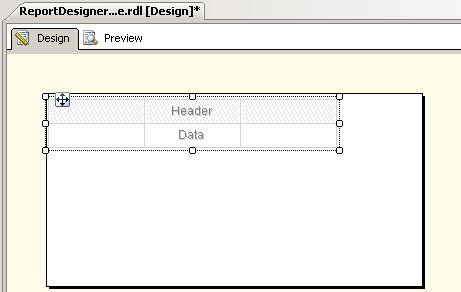
برای افزودن Table به سطح طرح روی Table در Toolbox کلیک کرده و آن را روی سطح طرح درگ و دراپ کنید. سطح طرح باید مانند تصویر زیر به نظر برسد:
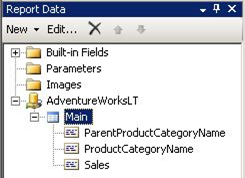
از بخش قبل خود که در آن یک Dataset ایجاد کردیم، فراخوانی کرده ایم. Report Data در تصویر زیر نمایش داده شده است:
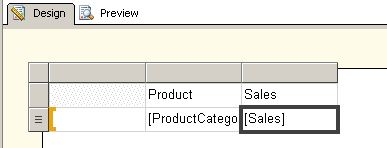
فیلد های ProductCategoryName و Sales را روی یک ستون از ردیف داده در جدول خود درگ و دراپ کنید (هردو را همزمان)، همانطور که در تصویر زیر می بینید:
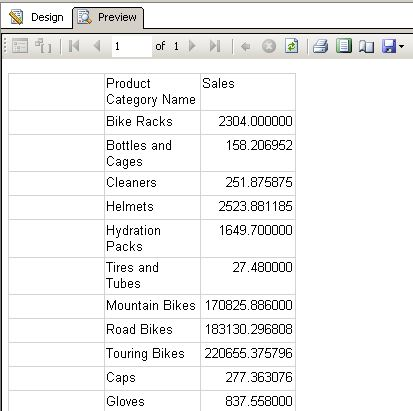
روی تب Preview کلیک کنید تا گزارش نمایش داده شود؛ بخشی از گزارش اجرا شده را در تصویر زیر می بینید:
روی تب Design کلیک کرده و روی Row Groups در پایین صفحه تمرکز کنید، مانند تصویر زیر:
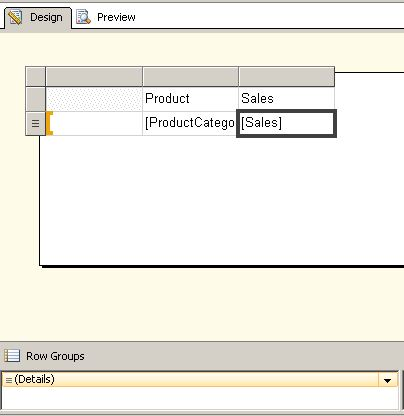
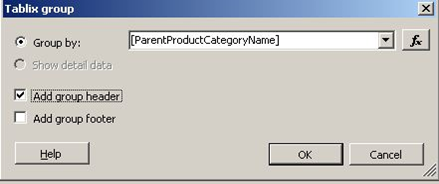
می خواهیم که گزارش ما نشان دهد که ParentProductCategory توسط ProductCategory شکسته شده است. روی پیکان (Details) واقع در خط که در بالا نشان داده شده کلیک کنید و سپس روی Add Group ، Parent Group کلیک کنید. صفحه ی Tablix group را مانند زیر پر کنید:
اکنون جدول شبیه به تصویر زیر می باشد:
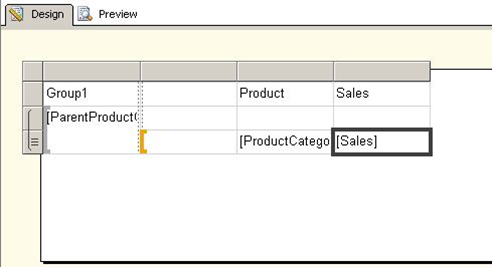
روی لبه ی خاکستری بالای ستون خالی کلیک راست کرده و از منو Delete Columns را انتخاب کنید. روی سلول Group 1 کلیک کرده و متن را به تغییر Parent Product Category دهید. روی مرز خاکستری بالای ستون تیتر کلیک کرده و آن را درگ کنید تا کمی عریض تر شود. روی تب Preview کلیک کنید تا گزارش اجرا شود:

در این قسمت کار ما تقریبا تمام شده است. لازم است مجموعه های Parent Product Category، قابلیت drilldown برای نشان دادن و یا پنهان کردن جزئیات مولفه ی محصول (Product Category)، یک مجموع بزرگ و چند پاکسازی تزئینی عمومی اضافه کنیم. برای ادامه روی تب Designer کلیک کنید.
برای افزودن مجموعه های Parent Product Category، ماوس را روی سلول خالی در ستون Sales روی ردیف ParentProductCategoryName حرکت دهید، یک آیکن کوچک ظاهر خواهد شد. روی آیکن کلیک کرده و از منوی پیش رو Sales را انتخاب کنید. شما عبارت [Sum(Sales)] را مانند تصویر زیر، خواهید دید:
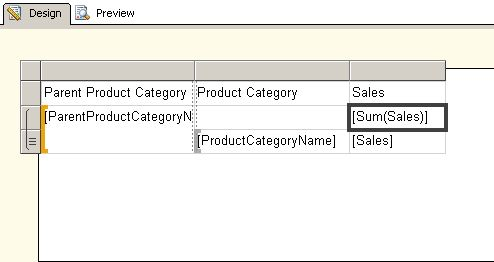
برای افزودن قابلیت drilldown، روی مرز خاکستری در ردیف پایین طراح (designer) کلیک راست کرده و از منوی پیش رو Row Visibility را انتخاب کنید. صفحه ی Row Visibility مانند تصویر کامل کنید:
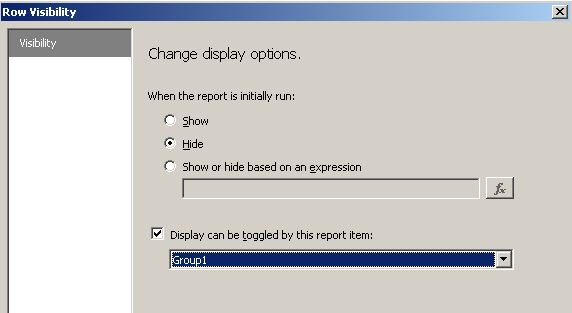
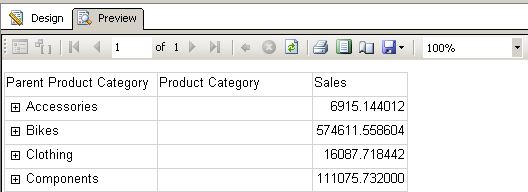
تنظیمات بالا جزئیات Product Category را پنهان خواهد کرد و آیکن مثبت + در کنار Parent Product Category اضافه می کند تا drilldown تنظیم شود. وقتی که ما گروه Parent Product category را اضافه کردیم، نام Group 1 به آن اختصاص داده شد. برای اجرای گزارش روی تب Preview کلیک کنید:
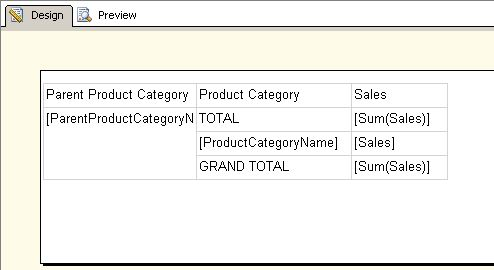
روی تب Design و سپس روی پیکان در خط Details داخل محدوده ی Row Groups کلیک کنید؛ از منوی پیش رو Add Total, After را انتخاب کنید. اکنون شما یک ردیف پس از ردیف جزئیات مشاهده خواهید کرد؛ سلول های خالی روی خطوط مجموع را برای تعیین یک توصیف ویرایش کنید، مانند تصویر زیر:
در انتها برای تغییرات تزئینی یک تکست باکس در بالای جدول قرار دهید و برای گزارش یک تیتر ارائه دهید. روی سلول Sales کلیک کنید و C0 را مشخص کنید ( به عنوان مثال ارز بدون اعشار)، مانند پراپرتی Format در پنجره ی Properties ( اگر پنجره ی Properties را نمی بینید، در منوی سطح بالا روی View the Properties کلیک کنید.) روی Preview کلیک کنید تا گزارش کامل را مشاهده کنید:
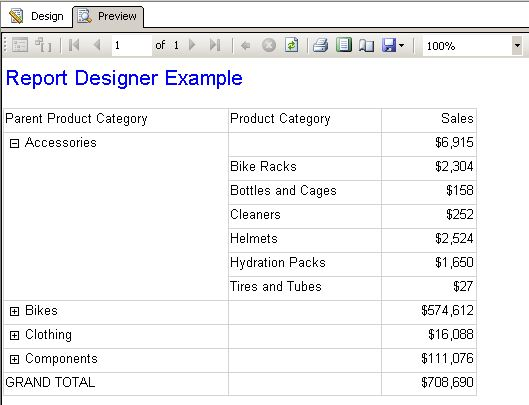
این مرحله بخش ایجاد یک گزارش از scratch را کامل می کند. اکنون آماده ی بحث در مورد گزینه های تنظیم گزارش ها می باشیم.