


مشخصات مقاله
-
0
-
0.0
-
4165
-
0
-
0
BIDS
Business Intelligence Development Studio (BIDS) قابلیت گسترش گزارش ها را ارائه می دهد. این برنامه بسیار مناسب می باشد، زیرا از BIDS برای طراحی، توسعه و تست گزارش های خود استفاده می کنیم. در این بخش به بررسی توسعه ی گزارش (Report Deployment) با استفاده از BIDS خواهیم پرداخت.
توضیحات:
برای توسعه ی گزارش های خود و منابع داده با استفاده از BIDS، لازم است برخی تنظیمات پروژه را تعیین کنیم. روی نام پروژه در Solution Explorer راست کلیک کرده و سپس از منوی پیش رو Properties را انتخاب کنید؛ صفحه ای مانند تصویر زیر مشاهده خواهید کرد:
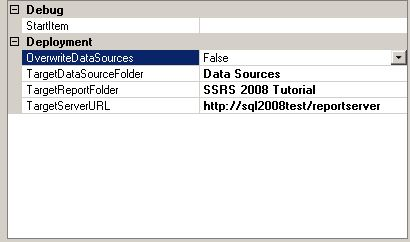
در زیر برخی توضیحات مربوط به تنظیمات deployment را مشاهده می کنید:
· OverwriteDataSources - True یا False را مشخص می کند؛ وقتی که با استفاده از BIDS گسترش را انجام می دهید، احتمالا False را انتخاب کنید، طوریکه اگر Data Source روی هدف گسترش (deployment target) وجود دارد، دوباره نوشته نشود. علت آن این است که رشته های اتصال در محیط توسعه احتمالا با سرور هدف توسعه ی شما متفاوت هستند.
· TargetDataSourceFolder- نام فولدر، جایی که می خواهید منابع داده ی خود را گسترش دهید، مقدار پیش فرض Data Sources می باشد.
· TargetReportFolder - نام فولدری که می خواهید گزارشات خود را در آن گسترش دهید. مقدار پیش فرض نام پروژه ی شما می باشد.
· TargetServerURL- URL مربوط به سرور توسعه ی گزارش شما؛ از فرمت http://SERVERNAME/reportserver استفاده کنید که در آن SERVERNAME نام سروری می باشد که در آن Reporting Services را نصب کرده اید. "reportserver" نام پیش فرض می باشد. اگر شما با استفاده از Reporting Services Configuration Manager و به طور دستی Reporting Services را تنظیم کرده باشید، سپس نامی را که برای سرور گزارش استفاده می کنید، تعیین کنید.
پس از مرور تنظیمات گسترش و اعمال تغییرات لازم، با راست کلیک کردن روی پروژه در Solution Explorer و انتخاب Deploy از منوی پیش رو، می توانید همه ی منابع داده و گزارش ها را در پروژه گسترش دهید. شما می توانید منابع خاصی از داده و یا گزارش ها را با انتخاب آنها از Solution Explorer گسترش دهید ( می توانید از دکمه ی Ctrl برای انتخاب چند مورد استفاده کنید.)، روی یک آیتم انتخاب شده راست کلیک کنید و از منوی نمایش داده شده Deploy را انتخاب کنید.
موفقیت و یا شکست گسترش شما در پنجره ی Output گزارش داده خواهد شد، به عنوان مثال:
Deploying to http://sql2008test/reportserver
Deploying data source '/Data Sources/AdventureWorksLT'.
Warning : Cannot deploy data source AdventureWorksLT to
the server because it already exists and OverwriteDataSources
is not specified.
Deploying report '/SSRS 2008 Tutorial/ReportDesignerExample'.
Deploy complete -- 0 errors, 1 warnings
== Build: 1 succeeded or up-to-date, 0 failed, 0 skipped ==
== Deploy: 1 succeeded, 0 failed, 0 skipped ==
پس از یک گسترش موفق از نمونه ی پروژه ی ما، تصویر زیر را در صفحه ی اصلی Report Manager مشاهده خواهید کرد:

برای وارد شدن به Report Manager می توانید از URL http://SERVERNAME/reports استفاده کنید. اگر Reporting Services را با استفاده از Reporting Services Configuration Manager به طور دستی تنظیم کرده اید، سپس نام مورد استفاده برای Report Manager را تعیین کردید، می توانید روی فولدرهای Data Sources یا SSRS 2008 Tutorial کلیک کنید تا منبع داده یا گزارش ها را ببینید.
اکنون اجازه بدهید در بخش بعد چگونگی توسعه ی گزارش ها را با استفاده از Report Manager توضیح دهیم.