


برای شروع برنامهنویسی با C#، به محیطی برای نوشتن کد و ابزارهای ساخت برنامه نیاز داریم. در این آموزش، Visual Studio Community 2026 رو روی ویندوز نصب میکنیم و ابزارهای لازم برای کار با .NET 10 رو بررسی میکنیم.
در پایان، Visual Studio باید باز بشه و قالب ساخت برنامهٔ Console در دسترس باشه. ساخت پروژه و نوشتن اولین کد رو در مقالهٔ بعد انجام میدیم.
اگر تفاوت زبان، پلتفرم و محیط توسعه براتون روشن نیست، ابتدا مقالهٔ سی شارپ چیست؟ رو بخونید.
قبل از شروع چه چیزهایی لازم داریم؟
مسیر این آموزش، ویندوز ۱۱ نسخهٔ ۶۴ بیتی و تحت پشتیبانی است. برای سیستمهای دیگر، قبل از دانلود، نیازمندیهای رسمی Visual Studio 2026 رو بررسی کنید.
- برای نصب، به دسترسی Administrator و اینترنت نیاز داریم.
- حداقل رم اعلامشده ۴ گیگابایت است؛ حداقل با اجرای روان یکسان نیست و مایکروسافت برای پروژههای حرفهای معمول، ۱۶ گیگابایت پیشنهاد میکنه.
- فضای موردنیاز به ابزارهای انتخابی بستگی داره؛ نصبهای معمول حدود ۲۰ تا ۵۰ گیگابایت فضای آزاد میخوان. مقدار نصب خودتون رو در Installer بررسی کنید.
- اگر ویندوز منتظر راهاندازی مجدد است، قبل از نصب اون رو Restart کنید.
کدوم نسخهٔ Visual Studio رو انتخاب کنیم؟
مراحل فعلی بر اساس Visual Studio 2026 نوشته شدهاند.
مرحلهٔ اول: فایل نصب رو دانلود کنید
فایل نصب نسخهٔ 2026 رو دانلود کنید. قبل از شروع، نام نسخه و ویرایش رو بررسی کنید؛ فایل اولیه، صرفا راهانداز نصب است و همهٔ ابزارها داخل اون نیستن.(فایل اینستالر)
مرحلهٔ دوم: Visual Studio Installer رو اجرا کنید
فایل دانلودشده رو باز کنید. نامش ممکنه VisualStudioSetup.exe یا vs_community.exe باشه. اگر پنجرهٔ اجازهٔ ویندوز ظاهر شد، ناشر رو بررسی کنید و برای ادامهٔ نصب رسمی، اجازه بدید.
شرایط نمایشدادهشده رو بخونید و برای ادامه، Continue رو بزنید. Installer دانلود و آماده میشه. اگر صفحهٔ انتقال تنظیمات نصب قبلی نمایش داده شد، برای این آموزش گزینهٔ انتخاب دستی Workloadها رو انتخاب کنید.
نتیجهٔ موردانتظار: به صفحهای میرسید که مجموعه ابزارهای قابلنصب رو نشان میده.
مرحلهٔ سوم: ابزارهای C# رو انتخاب کنید
در زبانهٔ Workloads، گزینهٔ .NET desktop development رو پیدا و انتخاب کنید. Workload مجموعهای از ابزارهای مرتبطه که با هم نصب میشن.
این انتخاب برای درسهای ابتدایی Console و ادامهٔ مسیر Windows Forms مناسبه. برای این بخش از آموزش، لازم نیست ابزارهای وب، بازیسازی یا C++ رو هم نصب کنید.
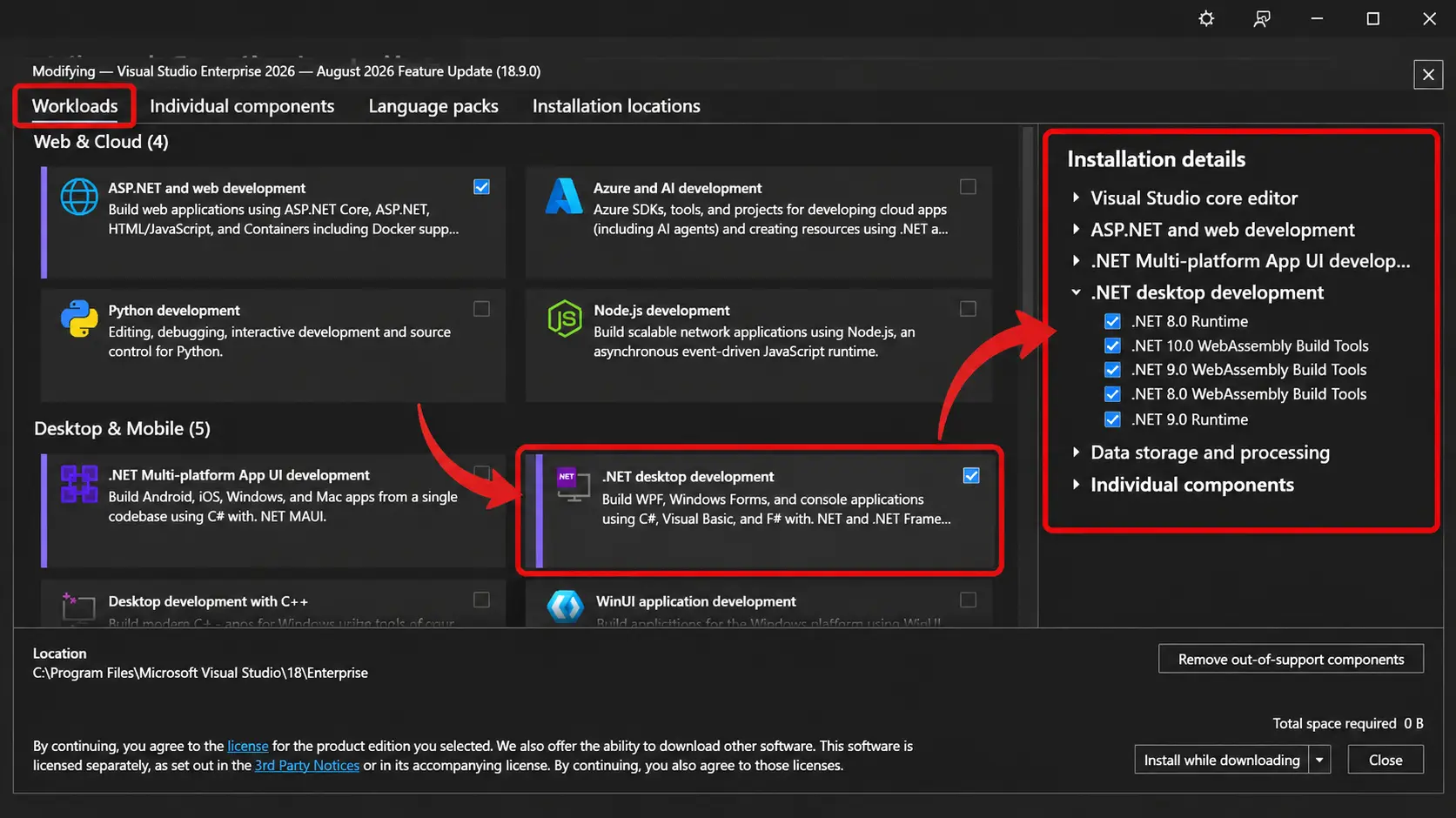
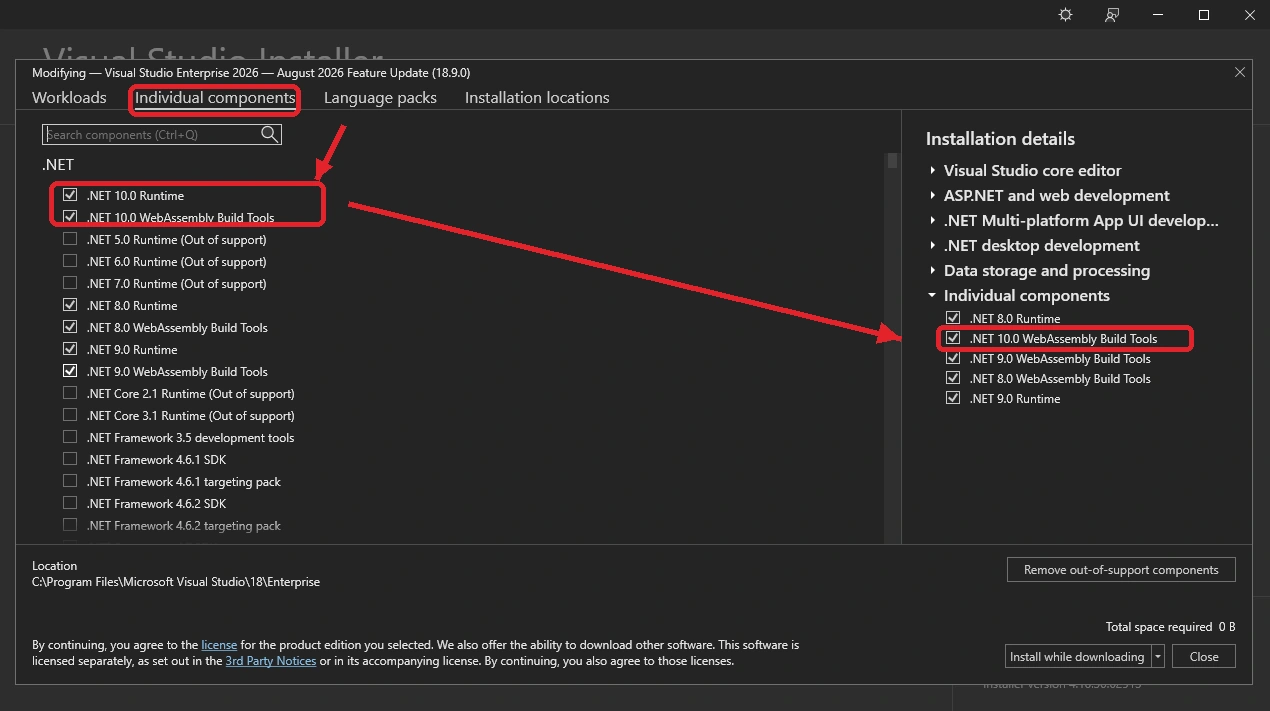
برای هماهنگی با این مجموعه، وجود ابزارهای .NET 10 رو هم بررسی کنید. در زبانهٔ Individual components عبارت .NET 10 رو جستوجو کنید و اجزای مربوط به توسعه و هدفگیری این نسخه رو بررسی کنید؛ نام دقیق گزینهها ممکنه با بهروزرسانی Installer تغییر کنه.
نصب فقط Runtime کافی نیست؛ برای ساخت برنامه به SDK و ابزارهای توسعه نیاز داریم. Visual Studio با نصب مجموعه ابزارهای مربوط، SDK و قالبهای پروژه رو هم مدیریت میکنه.
مرحلهٔ چهارم: نصب رو کامل کنید
در Language packs میتونید زبان English رو انتخاب کنید تا نام گزینهها با این آموزش هماهنگ باشه. فضای موردنیاز رو بررسی کنید و Install رو بزنید.
تا پایان دریافت و نصب صبر کنید. اگر درخواست Restart نمایش داده شد، انجامش بدید؛ سپس Visual Studio رو باز کنید. در Installer هم میتونید از Launch استفاده کنید.
نتیجهٔ موردانتظار: پنجرهٔ شروع Visual Studio باز میشه. صفحهٔ انتخاب ابزارهای نصب با محیطی که در اون کد مینویسیم فرق داره.
مرحلهٔ پنجم: وجود قالب Console رو بررسی کنید
در پنجرهٔ شروع، روی Create a new project کلیک کنید. عبارت Console رو جستوجو کنید و فیلتر زبان رو روی C# قرار بدید.
باید قالب Console App رو ببینید. برای مسیر جدید این مجموعه، قالبی که عبارت .NET Framework در نامش داره انتخاب نمیکنیم.
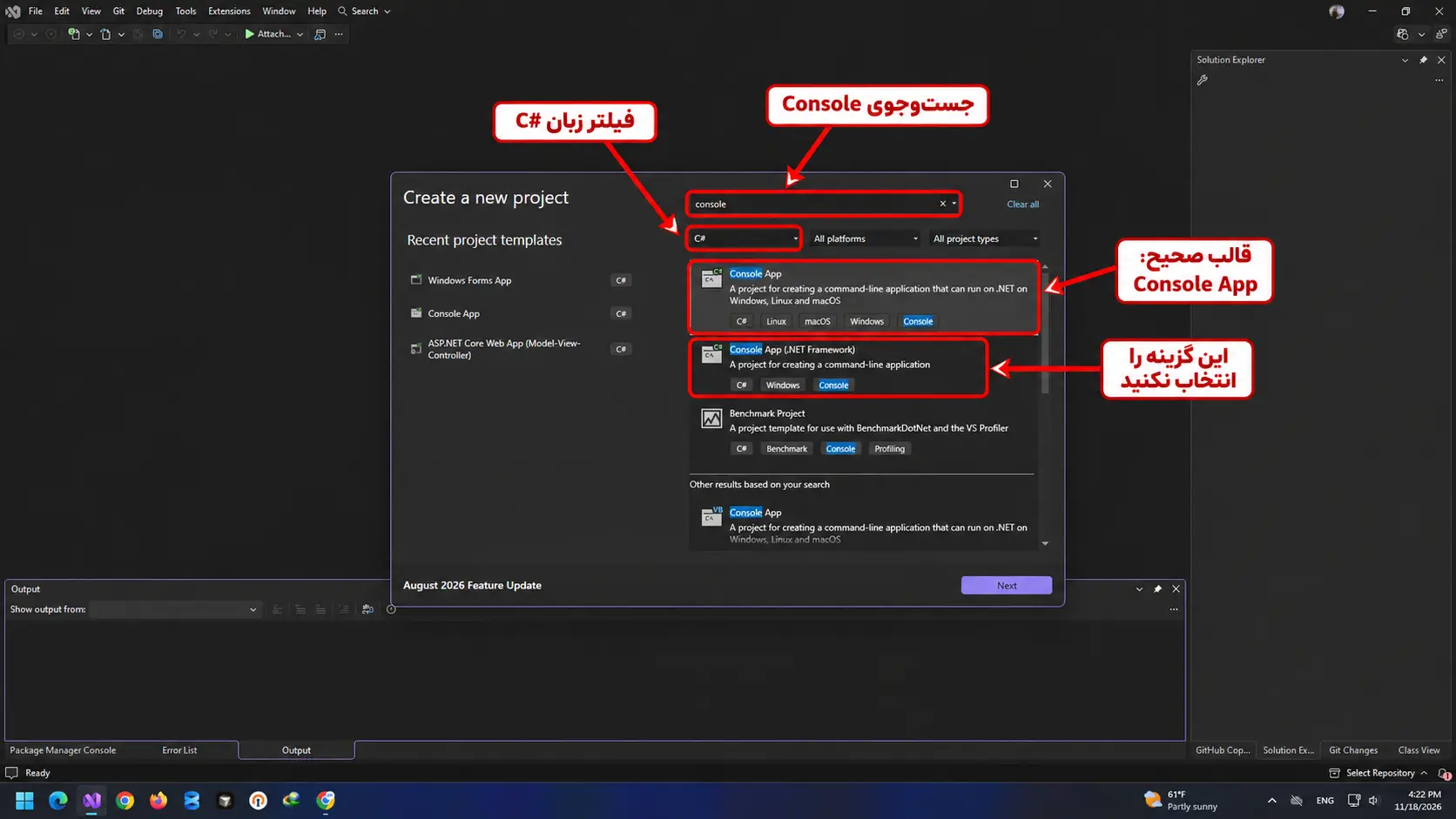
نتیجهٔ موردانتظار: قالب Console App با زبان C# در دسترسه. فعلاً از این صفحه برگردید؛ در مقالهٔ بعد، پروژه رو میسازیم و نسخهٔ هدف اون رو روی .NET 10 قرار میدیم.
بررسی تکمیلی: آیا SDK نصب شده؟
برای بررسی از خط فرمان، یک پنجرهٔ تازهٔ PowerShell باز کنید و دستور زیر رو بنویسید:
dotnet --list-sdksاین دستور SDKهای قابلشناسایی توسط دستور dotnet رو فهرست میکنه. برای مسیر ما، باید نسخهای از شاخهٔ 10.0 دیده بشه. شمارهٔ کامل به بهروزرسانی نصبشده بستگی داره؛ لازم نیست دقیقاً با تصویر یکسان باشه.
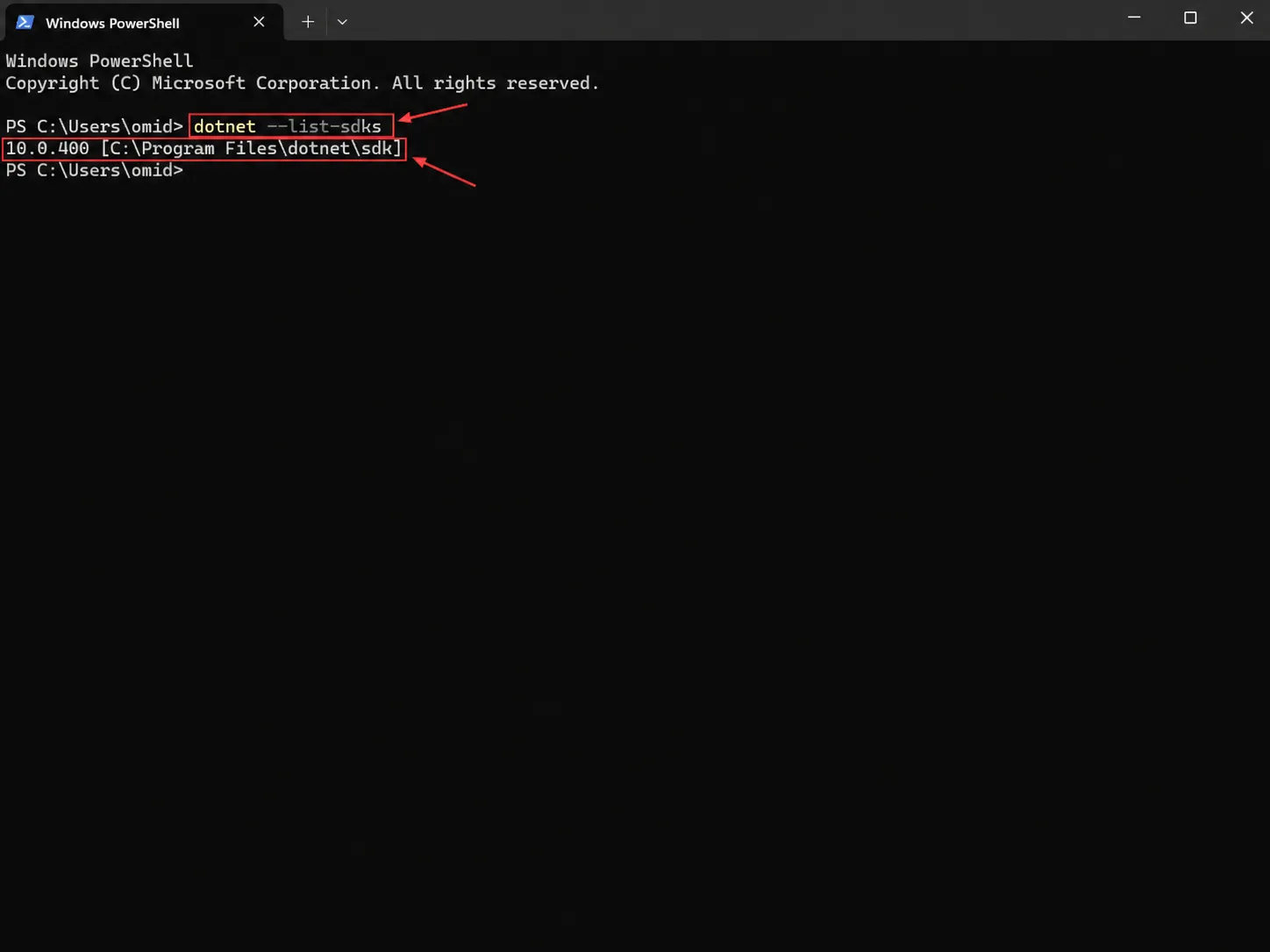
وجود نسخههای دیگر بهتنهایی مشکل نیست. این فهرست، SDKهای در دسترس همان دستور رو نشان میده و جای بررسی سازگاری Visual Studio و نسخهٔ هدف پروژه رو نمیگیره.
اگر Visual Studio از قبل نصب شده چی؟
ابتدا از مسیر Help > About Microsoft Visual Studio نسخه رو ببینید. اگر Visual Studio 2026 دارید، برای اضافهکردن ابزارها معمولاً نیازی به نصب دوبارهٔ کل برنامه نیست.
از منوی Start، برنامهٔ Visual Studio Installer رو باز کنید. نصب موردنظر رو پیدا کنید و Modify رو بزنید. Workload و اجزای لازم رو انتخاب و تغییرات رو اعمال کنید. مسیر Tools > Get Tools and Features داخل Visual Studio هم Installer رو باز میکنه.
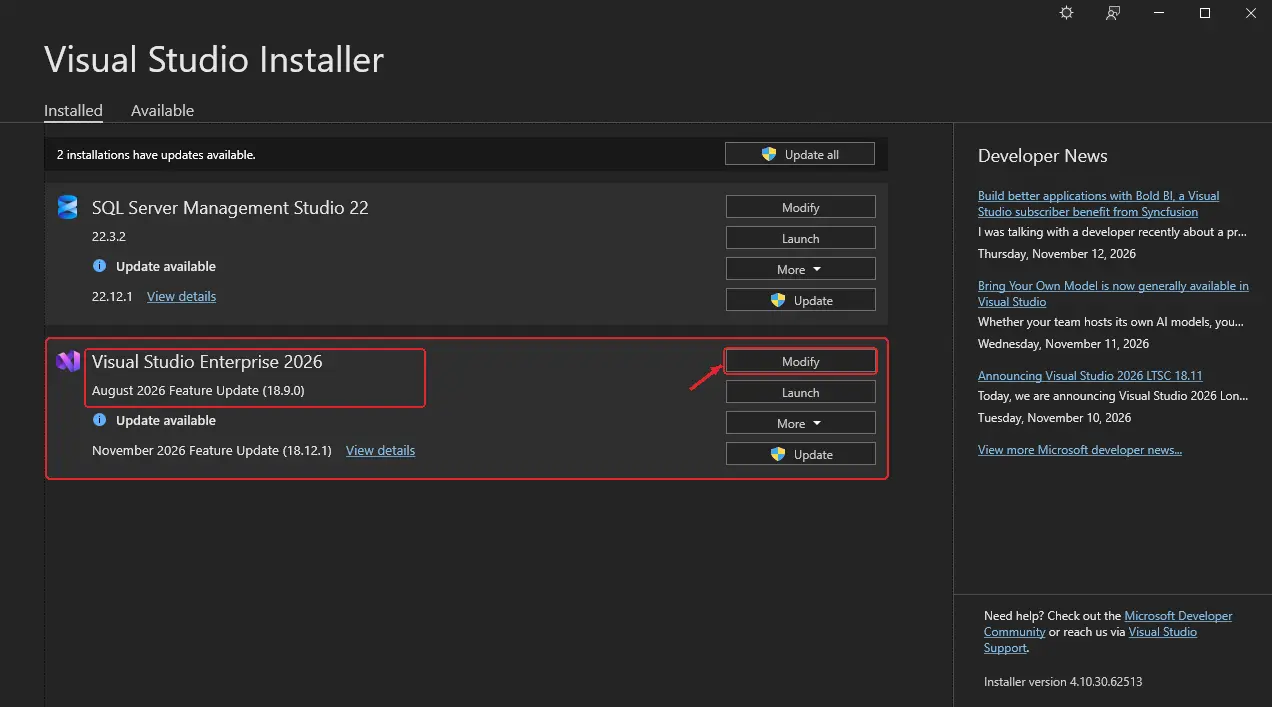
اگر پروژههای قدیمی دارید، تنظیمات و نسخهٔ هدف اونها رو صرفاً برای دنبالکردن این آموزش تغییر ندید. میتونید محیط آموزشی رو جدا نگه دارید و پروژههای قبلی رو با ابزارهای سازگار خودشون ادامه بدید.
مشکلات رایج آمادهسازی محیط
قالب Console App پیدا نمیشه
فیلترهای اضافی جستوجو رو پاک کنید و زبان C# رو انتخاب کنید. اگر قالب همچنان نیست، از Modify نصب Workload داتنت دسکتاپ رو بررسی کنید. بعد از پایان تغییرات، Visual Studio رو دوباره باز کنید.
دستور dotnet شناخته نمیشه
اول PowerShell رو ببندید و پنجرهٔ تازهای باز کنید. اگر خطا باقی موند، نصب SDK رو بررسی کنید. نصب ناقص یا مسیر دسترسی دستور میتونه علت باشه؛ لازم نیست فوراً همهٔ ابزارها رو حذف کنید.
فهرست SDKها خالیه یا نسخهٔ 10 در اون نیست
در Installer اجزای .NET 10 رو بررسی کنید. اگر نصب جداگانه لازم شد، از صفحهٔ رسمی .NET 10، بخش SDK و معماری سازگار با دستگاه رو انتخاب کنید؛ Runtime جایگزین SDK نیست. روی دستگاههای Arm، معماری دستور و SDK هم باید بررسی بشه.
دانلود یا نصب متوقف شده
متن خطای Installer، اتصال اینترنت و فضای آزاد رو بررسی کنید. اگر درخواست راهاندازی مجدد وجود داره، اول اون رو انجام بدید. پیام خطا رو نگه دارید تا علت مشخص بررسی بشه؛ حذف کامل نصب، اولین قدم نیست.
چه زمانی آمادهٔ درس بعد هستیم؟
- Visual Studio باز میشه و نسخهٔ موردنظر رو دارید.
- قالب Console App با زبان C# در فهرست دیده میشه.
- ابزارهای توسعهٔ .NET 10 نصب شدهاند.
حالا به آموزش ساخت اولین برنامهٔ C# با Hello World برید. در اون مقاله، پروژه رو میسازیم، نسخهٔ هدف رو انتخاب میکنیم و اولین خروجی رو میبینیم.
برای ادامهٔ یادگیری در قالب دوره، میتونید سرفصلها و پیشنیازهای دورهٔ C# و ASP.NET Core تحلیل داده رو بررسی کنید.