


برای ایجاد ویندوز فرم در ویژوال استودیو ، برنامه را باز کنید و یک پروژه جدید از نوع "Windows Forms App (.NET Framework)" ایجاد کنید. پس از ایجاد پروژه، یک فرم خالی در محیط طراحی ویژوال استودیو نمایش داده میشود. این فرم، پنجره اصلی برنامه شما خواهد بود. در ادامه مراحل را به صورت جزئی تر بررسی میکنیم:
مراحل ایجاد یک پروژه ی ویندوز فرم ( Windows Forms) تحت ویندوز
-
در نوار منو (menu bar)، این مسیر را طی کنید: File -> New -> Project. کادر محاوره ای بایستی ظاهری مشابه زیر داشته باشد.

- در کادر کناری سمت چپ، Installed Templates، یکی از دو گزینه ی Visual Basic و Visual C# را انتخاب کنید.
- در لیست template ها، بر روی آیکون Windows Forms Application کلیک نمایید. فرم جدید را PictureViewer نام گذاری کرده و سپس دکمه ی OK را انتخاب نمایید. محیط توسعه ی Visual Studio یک Solution جدید برای برنامه ی شما ایجاد می کند. Solution در واقع یک ظرف است که تمامی پروژه ها و فایل های مورد نیاز برنامه ی شما را در محیط برنامه نویسی Visual Studio دربرمی گیرد.
-
تصویر زیر رابط کاربری برنامه را در محیط برنامه نویسی Visual Studio به نمایش می گذارد. توجه داشته باشید که هر سه کادر زیر بایستی در برنامه ی شما، صرف نظر از زبان و ورژن visual studio، قابل مشاهده باشد.
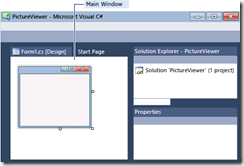
- رابط کاربری محیط Visual، همان طور که دربالا ذکر شد، باید سه پنجره ی رو به رو را شامل شود: 1. پنجره ی اصلی 2. پنجره ی Properties، پنجره ی Solution Explorer.
- چنانچه هر یک از این پنجره ها در دسترس نباشد، شما می بایست با مراجعه به نوار منو، انتخاب Window، Reset Window Layout نما و layout پیش فرض پنجره را بازگردانی نمایید. در صورت تمایل می توانید با استفاده از دستورات منو (menu commands)، پنجره ها را نمایش دهید. در نوار منو، این مسیر را طی کنید: View-> Properties Window / Solution Explorer. اگر پنجره ی دیگری در فضای کاری باز باشد، بایستی آن ها را با کلیک بر روی دکمه ی (x) ببندید.
-
در زیر کاربرد هر یک از پنجره ها شرح داده شده است:
- • Main Window: در این پنجره عملیاتی مانند مدیریت فرم ها و ویرایش کد را انجام می دهید. تصویر حاضر یک فرم را در Form Editor نمایش می دهد. در بالای پنجره، دو تب Start Page و Form1.cs [Design] قابل مشاهده می باشند (در Visual Basic، اسم تب با پسوند .vb خاتمه می یابد).
- • Solution Explorer window: در این پنجره، شما می توانید تمامی آیتم ها را مشاهده کرده و در آن ها پیمایش کنید. زمانی که یک فایل را انتخاب می کنید، محتوای پنجره ی Properties تغییر می کند. حال اگر یک code file را باز کنید (در Visual C# با پسوند .cs و در Visual Basic با پسوند .vb پایان می یابد)، می بینید که Code File یا یک designer برای فایل مزبور ظاهر می شود. designer همان طور که از اسم آن پیدا است، یک بستر است که در آن می توانید کنترل ها و المان های رابط کاربری نظیر button و list را درج نموده و ظاهر اپلیکیشن را تنظیم کنید. در پروژه های Windows Forms محیط Visual، به این ابزار Windows Forms Designer گفته می شود.
- • Properties window: در این پنجره، می توانید property و ویژگی های المان های رابط کاربری را ویرایش نمایید. برای مثال اگر شما Form1 را انتخاب کنید، می توانید با تنظیم و مقداردهی ویژگی Text، عنوان این فرم را ویرایش نمایید و با مقداردهی ویژگی Backcolor، رنگ پس زمینه ی آن را به رنگ دلخواه تغییر دهید.
- در نوار منو، پس از کلیک بر روی File، گزینه ی Save All را انتخاب نمایید.
نکته:
در پنجره ی Solution Explorer یک Solution به نام 'PictureViewer' (1 project) را مشاهده می کنید. این خط بیانگر این است که محیط Visual یک Solution جدید که دربردارنده ی پروژه ی PictureViewer است را برای شما ایجاد کرده. لازم به ذکر است که Solution ظرفی برای نگهداری و سازمان دهی پروژه ها است که می تواند همزمان چندین پروژه را دربر گیرد. در این آموزش در هر Solution تنها یک پروژه قرار می دهیم.