


با ایجاد یک solution جدید، توسعه دهنده در واقع یک برنامه ی ساده اما قابل اجرا را ایجاد می کند. این برنامه قابلیت های چندانی ندارد و صرفا یک پنجره نمایش می دهد که Form1 را در نوار عنوان به نمایش گذاشته و نشانگر بخشی از کل اپلیکیشن شما می باشد.
مراحل اجرای برنامه
-
می توانید به یکی از روش های زیر برنامه ی خود را اجرا کنید.
- کلید F5 را جهت اجرای پروژه فشار دهید.
- در نوار منو، پس از انتخاب گزینه ی Debug، بر روی Start Debugging کلیک کنید.
-
در نوار ابزار، دکمه ی Start Debugging را انتخاب نمایید.

دکمه ی اجرای اپلیکیشن و اشکال زدایی آن
2. محیط Visual Studio برنامه ی شما را اجرا کرده و یک پنجره به نام Form1 را به نمایش می گذارد. تصویر زیر برنامه ای که ایجاد کردید را نمایش می دهد. اکنون برنامه در حال اجرا است. به زودی المان های جدید به این فرم اضافه خواهید نمود.
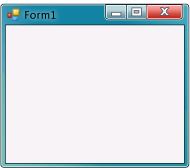
اپلیکیشن تحت ویندوز در حال اجرا
3. به محیط Visual Studio بازگشته و نگاهی به toolbar یا نوار ابزار جدید بیاندازید. هنگامی که یک برنامه را اجرا می کنید، می بینید که در نوار ابزار چندین دکمه ی اضافی به نمایش در می آید. این دکمه ها به شما امکان می دهند تا برنامه ی خود را متوقف یا مجددا اجرا کنید و خطاهای (bug) احتمالی آن را پیدا نمایید. در مثال جاری از نوار ابزار نام برده برای راه اندازی و متوقف کردن روند اجرای برنامه استفاده می کنیم.
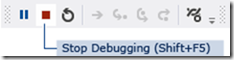
نوار ابزار اجرا و اشکال زدایی برنامه
4. می توانید به یکی از روش های زیر روند اجرای برنامه را متوقف نمایید.
- به نوار ابزار مراجعه کرده و بر روی دکمه ی Stop Debugging کلیک نمایید.
- به نوار منو مراجعه کرده، پس از انتخاب Debug، گزینه ی Stop Debugging را انتخاب نمایید.
- با کلیک بر روی آیکون X در گوشه ی بالای پنجره، Form1 را ببندید.
به اجرای برنامه در محیط کاری Visual Studio در اصطلاح Debugging گفته می شود چرا که برنامه نویس این کار را برای خطایابی و اشکال زدایی اپلیکیشن انجام می دهد. گرچه این برنامه کوچک است و قابلیت های زیادی ندارد ولی با آن می توانید روند اجرا و اشکال زدایی اپلیکیشن را به طور کلی یاد بگیرید.