


مشخصات مقاله
-
5656
-
0.0
-
106693
-
0
-
0
رسم کردن نمودار در متلب
MATLAB - Plotting
رسم نمودار و گراف
برای رسم گراف یک تابع در متلب، نیاز به پیروی کردن مراحل زیر داریم.
1) متغیر x را تعریف کنیم، با مشخص کردن برد مقادیر برای متغیر x، تابع را رسم می کنیم.
2) تابع را تعریف می کنیم، y = f(x).
3) دستور plot را فراخوانی می کنیم، به صورت plot(x, y).
مثال زیر مفهوم را بهتر بیان می کند.
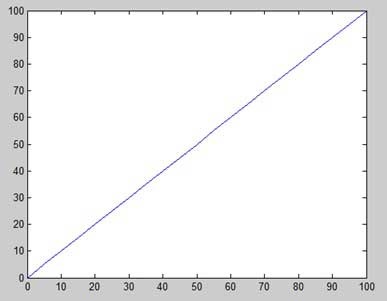
فرض کنیم می خواهیم تابع y = x را برای مقادیر x بین 0 تا 100 را با فاصله 5 رسم کنیم.
کد های زیر را در فایل اسکریپتی که ایجاد کرده اید بنویسید.
x = [0:5:100];
y = x;
plot(x, y)
بعد از اجرای کد بالا نمودار زیر بدست می آید.
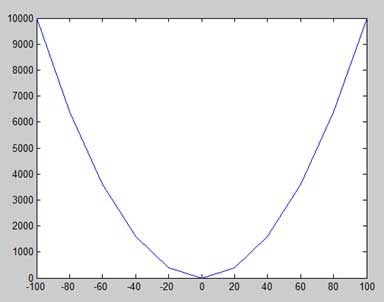
حال فرض کنیم می خواهیم تابع y = x2 را رسم کنیم. در این مثال دو گراف از همین تابع را رسم می کنیم، اما در دفعه دوم مقدار فاصله افراز نقاط را کاهش می دهیم. دقت کنید که با این کاهش، گراف هموارتر می شود.
یک فایل اسکریپت ایجاد کنید و کد های زیر را تایپ کنید.
x = [1 2 3 4 5 6 7 8 9 10];
x = [-100:20:100];
y = x.^2;
plot(x, y)
وقتی فایل را اجرا می کنید، متلب شکل زیر را رسم می کند.
کد های بالا را به صورت زیر تغییر می دهیم و همچنین فاصله افراز را به 5 کاهش می دهیم.
x = [-100:5:100];
y = x.^2;
plot(x, y)
متلب گراف هموار تر زیر را رسم می کند.

اضافه کردن موضوع، بر چسب، خطوط راهنما و تعیین مقیاس روی نمودار
متلب قادر به اضافه کردن موضوع، برچسب رو محور X و y، خطوط راهنما و همچنین تنظیم محور های نمودار می باشد.
1) با استفاده از دستور Xlabel و ylabel روی محور x ها و محور y ها برچسب هایی را قرار می دهیم.
2) با استفاده از دستور title، موضوع نمودار را روی نمودار قرار می دهیم.
3) با استفاده از دستور grid on، خط راهنما را روی نمودار قرار می دهیم.
4) با استفاده از دستور axis equal، شکل را با همان فاکتور مقیاس و فضا روی هر دو محور تولید می کند.
5) با استفاده از دستور axis square، یک نمودار مربعی تولید می کند.
مثال
یک فایل اسکریپت ایجاد کرده و کد های زیر را در آن وارد کنید.
x = [0:0.01:10];
y = sin(x);
plot(x, y), xlabel('x'), ylabel('Sin(x)'), title('Sin(x) Graph'),
grid on, axis equal
متلب نمودار زیر را تولید می کند.

رسم نمودارهای چند گانه روی یک نمودار در متلب
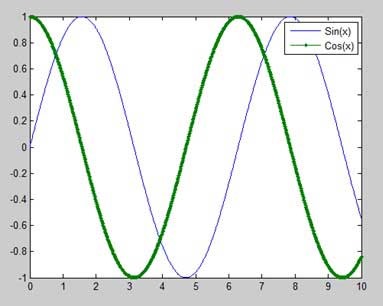
برای رسم نمودار در متلب می توانیم نمودار های چندگانه را بر روی یک نمودار رسم کنیم. در مثال زیر مفهوم این عبارت بهتر دیده می شود.
مثال
یک فایل اسکریپت را ایجاد کرده و کد های زیر را بنویسید.
x = [0 : 0.01: 10];
y = sin(x);
g = cos(x);
plot(x, y, x, g, '.-'), legend('Sin(x)', 'Cos(x)')
متلب عبارت های بالا را به صورت زیر اجرا می کند.
تنظیم رنگ نمودار در متلب
متلب 8 گزینه برای رنگ نمودار ها به صورت پیش فرض دارد. رنگ ها و کد های مربوط به آن در جدول زیر آمده است.
|
Code |
Color |
|
w |
White |
|
k |
Black |
|
b |
Blue |
|
r |
Red |
|
c |
Cyan |
|
g |
Green |
|
m |
Magenta |
|
y |
Yellow |
مثال
فرض کنیم می خواهیم دو تابع چندجمله ای زیر را رسم کنیم.
f(x) = 3x4 + 2x3+ 7x2 + 2x + 9 و g(x) = 5x3 + 9x + 2
فایل اسکریپت ایجاد کرده و کدهای زیر را در آن می نویسیم.
x = [-10 : 0.01: 10];
y = 3*x.^4 + 2 * x.^3 + 7 * x.^2 + 2 * x + 9;
g = 5 * x.^3 + 9 * x + 2;
plot(x, y, 'r', x, g, 'g')
وقتی متلب را اجرا می کنیم، نمودار زیر تولید می شود.

تنظیم مقیاس محور
دستور axis امکان تنظیم مقیاس محور را می دهد. می توانیم ماکزیمم و مینیمم مقادیر x و y را با استفاده از دستور axis تعیین کرد.
\axis ( [xmin xmax ymin ymax] )
مثال
یک فایل اسکریپت ایجاد کنید و کدهای زیر را بنویسید.
x = [0 : 0.01: 10];
y = exp(-x).* sin(2*x + 3);
plot(x, y), axis([0 10 -1 1])
وقتی فایل اجرا می شود، متلب نمودار زیر را تولید می کند.

ایجاد زیر نمودار ها (Sub-Plots)
وقتی یک آرایه از نمودار ها را در یک شکل ایجاد می کنیم، به هر یک از این نمودار ها یک زیر نمودار می گوییم. دستور subplot به صورت زیر استفاده می شود.
subplot(m, n, p)
m و n تعداد سطر ها و ستون های نمودار آرایه ها و p مشخص می کند که نمودار در کدام قسمت صفحه رسم شود.
مثال
فرض کنیم می خواهیم دو نمودار زیر را رسم کنیم.
y = e−1.5xsin(10x)
y = e−2xsin(10x)
یک فایل اسکریپت ایجاد کرده و کد های زیر را در آن بنویسید.
x = [0:0.01:5];
y = exp(-1.5*x).*sin(10*x);
subplot(1,2,1)
plot(x,y), xlabel('x'),ylabel('exp(–1.5x)*sin(10x)'),axis([0 5 -1 1])
y = exp(-2*x).*sin(10*x);
subplot(1,2,2)
plot(x,y),xlabel('x'),ylabel('exp(–2x)*sin(10x)'),axis([0 5 -1 1])
وقتی فایل را اجرا می کنیم، متلب نمودار زیر را نشان می دهد.

تعداد رای ها: 15
تعداد نظرات: 4