


مشخصات مقاله
-
2012
-
0.0
-
21363
-
0
-
0
آموزش نصب Xamarin در Visual Studio برای ویندوز
نصب Xamarin در Visual Studio برای ویندوز
از آنجا که Xamarin در حال حاضر با تمام نسخه های ویژوال استودیو بدون هزینه اضافی همراه است و نیازی به مجوز جداگانه ای ندارد، می توانید از نصب کننده ویژوال استودیو(Visual Studio installer) برای دانلود و نصب ابزار Xamarin استفاده کنید.
الزامات
برای نصب ابزار ویژوال استودیو برای Xamarin موراد زیر لازم است:
- ویندوز 7 یا بالاتر.
- ویژوال استودیو 2015 یا 2017 (Community، Professionalیا Enterprise).
- Xamarin برای ویژوال استودیو.
توجه داشته باشید که Xamarin نمی تواند با نسخه اکسپرس ویژوال استودیو به علت عدم پشتیبانی از plug-in مورد استفاده قرار گیرد.
نصب و راه اندازی
Xamarin را می توان به عنوان بخشی از ویژوال استودیو نصب کرد. برای دستیابی به این، از مراحل زیر استفاده کنید:
- Visual Studio Community، Visual Studio Professional یا Visual Studio Enterprise را از صفحه ویژوال استودیو دانلود کنید (لینک دانلود در پایین ارائه شده است).
- برای شروع نصب بر روی downloaded package دوبار کلیک کنید.
- از صفحه نصب گزینه Mobile development with .NET را انتخاب کنید.
- زمانی که گزینه Mobile development with .NET انتخاب کردید به پنل Summary در سمت راست توجه کنید. به طور پیش فرض، تمام گزینه های نمایش داده شده در تصویر زیر نصب می شوند(Xamarin Workbooks, Xamarin Profiler, Xamarin Remoted Simulator, Android NDK, Android SDK, Java SE Development Kit, Google Android Emulator, F# support, and Intel HAXM):

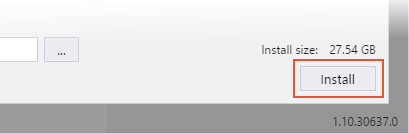
5. هنگامی که شما برای شروع نصب Visual Studio آماده هستید، روی دکمه Install در گوشه سمت چپ پایین کلیک کنید:
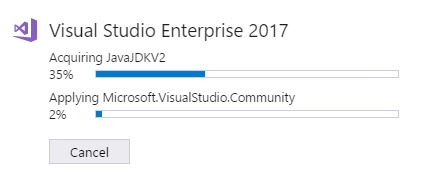
بسته به نسخه ی ویژوال استودیو که شما نصب میکنید، فرایند نصب میتواند طول بکشد تا تکمیل شود. شما می توانید از نوار پیشرفت برای نظارت بر نصب استفاده کنید:
6. پس از نصب Visual Studio، بر روی دکمه Launch برای شروع ویژوال استودیو کلیک کنید:

اضافه کردن Xamarin به ویژوال استودیو 2017
اگر ویژوال استودیو 2017 در حال نصب است، می توانید Xamarin را با استفاده مجدد از نصب کننده ویژوال استودیو برای تغییر حجم کار اضافه کنید. بعد، مراحل ذکر شده در بالا را برای نصب Xamarin انجام دهید.
اضافه کردن Xamarin به ویژوال استودیو 2015
برای اضافه کردن Xamarin.Android به Visual Studio 2015 نصب شده و موجود از مراحل زیر استفاده کنید:
- راست کلیک بر روی Windows Start و انتخاب Programs and Features.
- بر روی Microsoft Visual Studio راست کلیک کنید و روی Change کلیک کنید.
- وقتی پنجره Visual Studio Installer ظاهر می شود، روی دکمه Modify کلیک کنید.
- در قسمت Features به سمت پایین scroll کرده تا به قسمت Cross Platform Mobile Development برسید.و گزینه C#/.NET (Xamarin) انتخاب کنید.
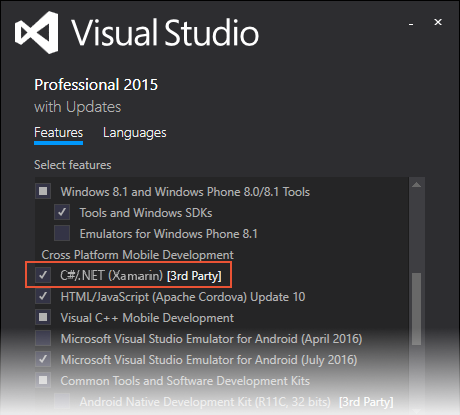
5. برای اضافه کردن Xamarin به ویژوال استودیو، بر روی دکمه UPDATE کلیک کنید.
تأیید نصب
در ویژوال استودیو 2017، می توانید تأیید کنید که Xamarin با کلیک روی منوی Help نصب شده است. اگر Xamarin نصب شده باشد، باید یک مورد منو Xamarin را همانطور که در این تصویر نشان داده شده مشاهده کنید:

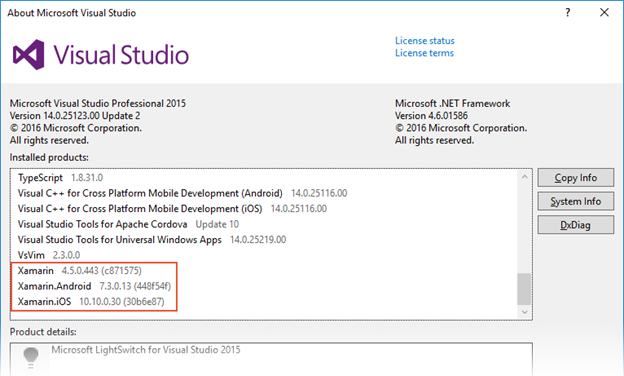
اگر از نسخه های قبلی ویژوال استودیو استفاده می کنید، می توانید روی Help> About Microsoft Visual Studio کلیک کنید و از لیست محصولات نصب شده برای مشاهده اینکه Xamarin نصب شده است، حرکت کنید:
نصب Visual Studio Tools برای Xamarin اجازه می دهد تا شما شروع به نوشتن کد برای برنامه های خود کنید، اما نیاز به نصب اضافی برای ساخت و گسترش برنامه های خود مانند simulator ، emulator و device نیاز دارید.
برای مطالعه سرفصل آموزش جامع و عملی برنامه نویسی Android کلیک نمایید .