


مشخصات مقاله
-
1130
-
0.0
-
4751
-
0
-
0
آموزش Xamarin-آموزش نصب و راه اندازی ویژوال استودیو برای Mac
نصب و راه اندازی ویژوال استودیو برای Mac
راه اندازی
برای شروع برنامه های بومی، cross-platform هنگام دانلود ویژوال استودیو برای مک، چندین چیز وجود دارد که باید نصب و راه اندازی کنید.
برای کار با iOS در ویژوال استودیو شما نیاز به قطعات زیر دارید:
- سیستم عامل macOS Sierra 10.12 یا بالاتر
- Xcode 8.3
- یک Apple ID.اگر یک Apple ID ندارید می توانید به https://appleid.apple.com بروید و ایجاد کنید. لازم است یک ID اپل برای نصب و وارد شدن به Xcode داشته باشید.
نصب
- دانلود ویژوال استودیو برای مک از https://www.visualstudio.com .
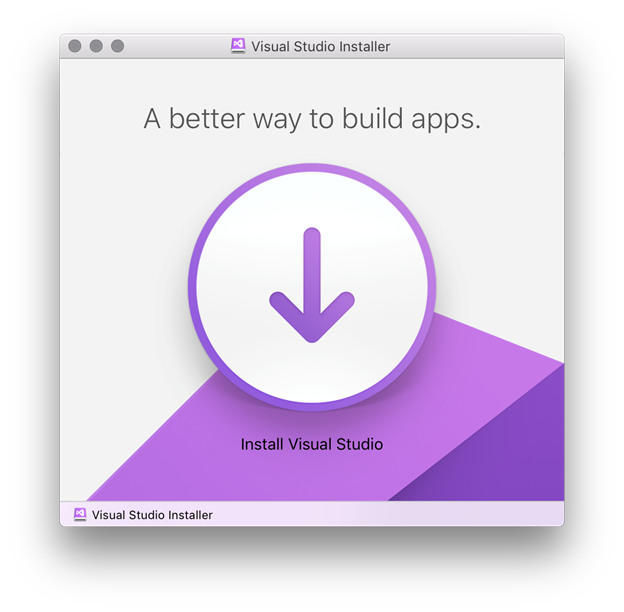
- پس از دانلود بسته نصب، بر روی فایل VisualStudioInstaller.dmg کلیک کنید تا نصب آغاز شود و سپس با دوبار کلیک کردن بر روی لوگو اجرا کنید، همانطور که توسط تصویر زیر نشان داده شده است:

-
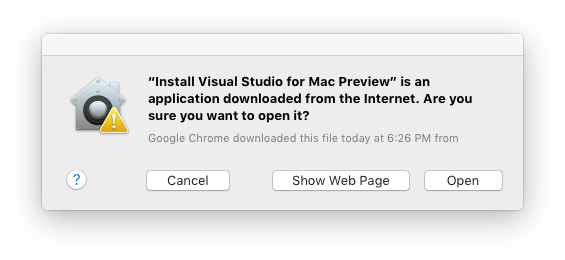
ممکن است یک پنچره مانند تصویر زیر به شما نشان داده بشود ، بر روی Open کلیک کنید:

-
نصب کننده (installer)سیستم شما را بررسی می کند تا تأیید کند که اجزاء نیاز به نصب یا به روز رسانی داشته باشید:

-
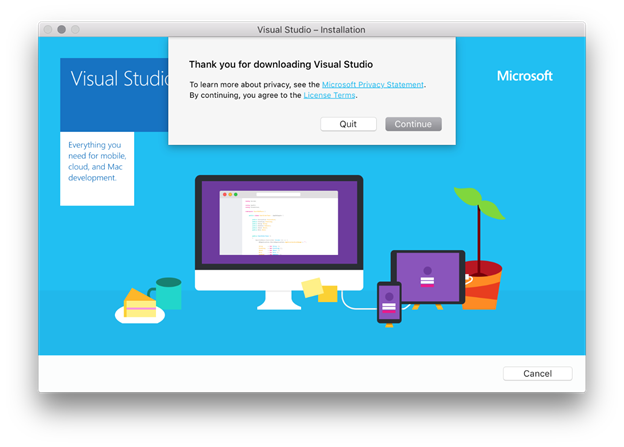
پس از آن به شما یک پنجره هشدار نشان داده خواهد شد که از شما می خواهد شرایط حریم خصوصی و مجوز را تأیید کنید. برای تایید شرایط، دکمه Continue را فشار دهید:

-
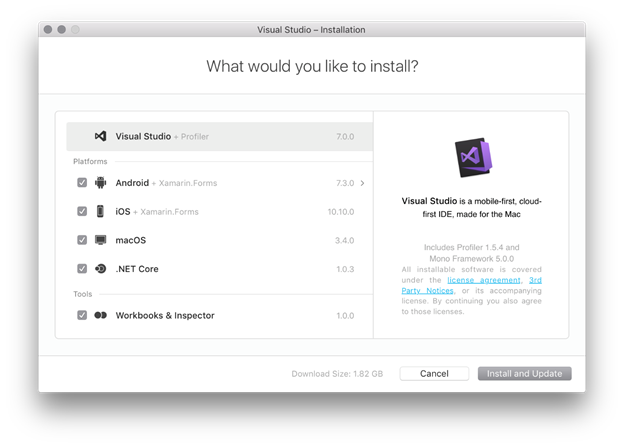
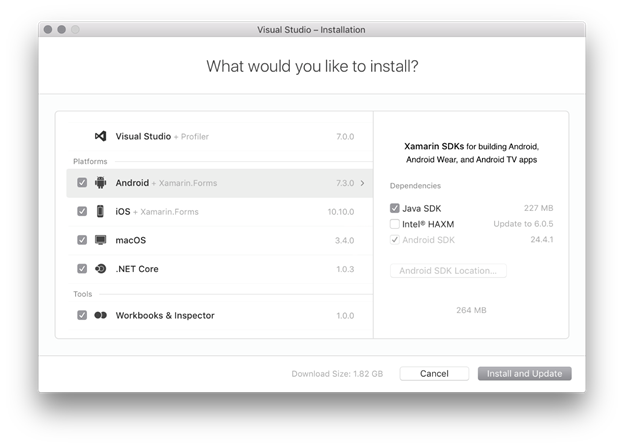
نصب کننده لیستی از اجزای مورد نیاز را که گم شده اند و نیاز به دانلود و نصب دارند، ارائه می دهد. محصولات مورد نظر خود را در اینجا انتخاب کنید:

-
این صفحه از نصب version و size هر یک از component ها را نمایش می دهد. شما می توانید بر روی هر component کلیک کنید تا لیستی از وابستگی ها برای آن component (برای آندروید) نمایش داده شود، بسته های بیشتری را که دانلود می کنید (برای .NET Core) ببینید یا هر برنامه اضافی مورد نیاز (برای iOS و macOS) را مشاهده کنید:

- هنگامی که شما از انتخاب خود راضی هستید، دکمه نصب و به روز رسانی را برای شروع فرایند نصب انتخاب کنید.
-
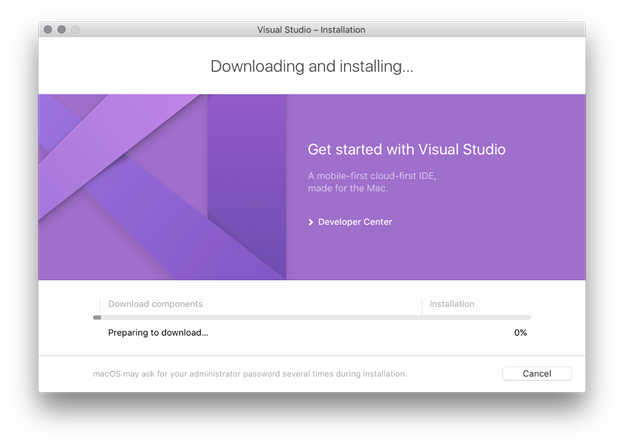
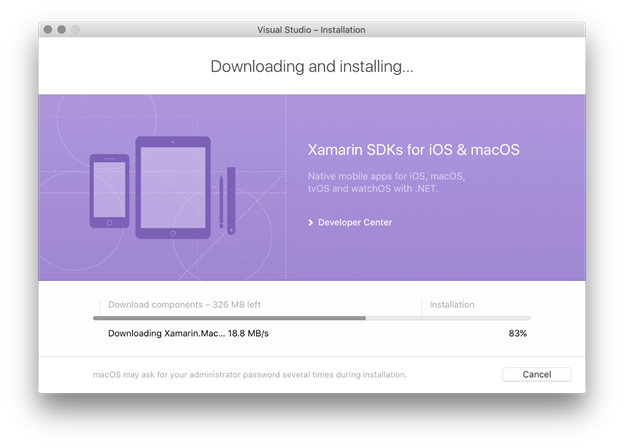
نصب کننده شروع به دانلود و نصب فرآیند موارد انتخاب شده می کند:


-
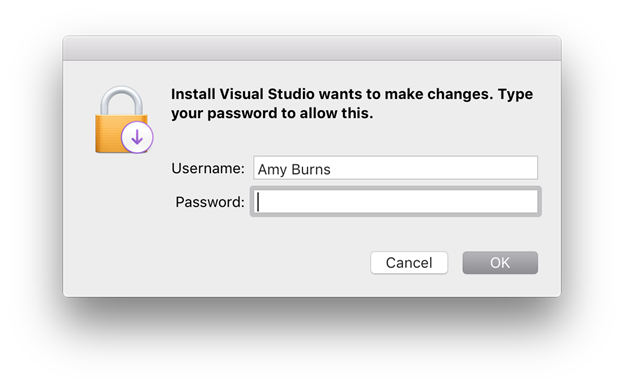
ممکن است از شما خواسته شود مجوز هایی را که لازم است برای components و تکمیل نصب نیاز دارید ارتقا دهید. برای ادامه روند نصب، نام کاربری و رمز عبور administrator خود را وارد کنید:

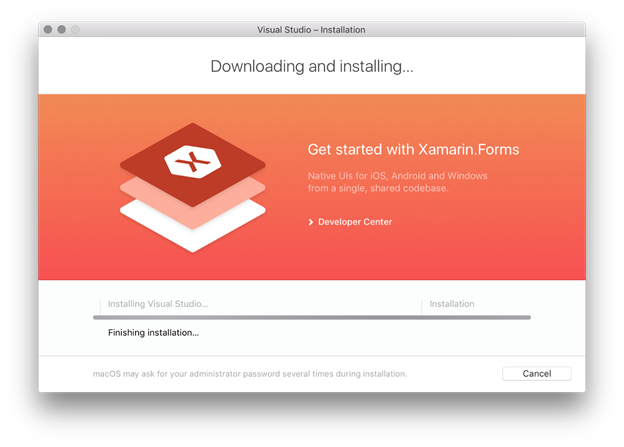
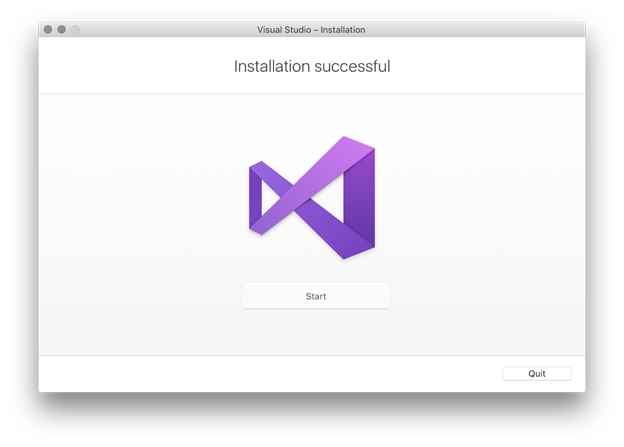
هنگامی که نصب موفقیت آمیز است، می توانید شروع به توسعه برنامه ها در ویژوال استودیو کنید:

اگر نصب و راه اندازی دارای خطا شد و یا یکی از component ها نصب نشد شما می توانید از طریق نصب و راه اندازی دستی(manual installation) این مشکل را حل کنید
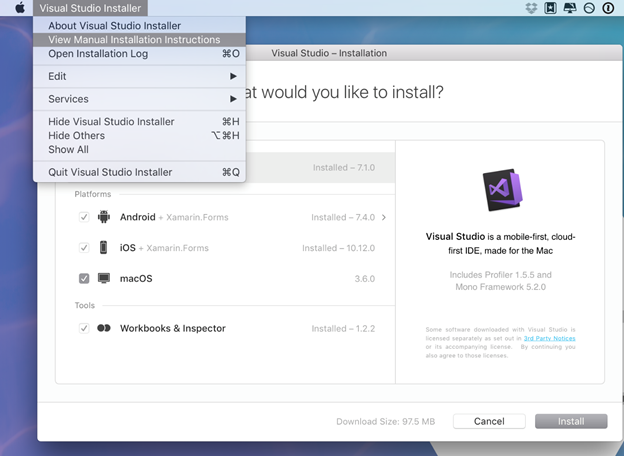
برای مشاهده components مورد نیاز و دانلود هر یک از آنها، مراحل زیر را انجام دهید:
- در صفحه دوم نصب کننده ویژوال استودیو، به نوار منو بروید و View Manual Installation Instructions انتخاب کنید.

- دستورالعمل ها را برای دانلود و نصب components به صورت دستی دنبال کنید:


برای مطالعه سرفصل آموزش جامع و عملی برنامه نویسی Android کلیک نمایید .