


مشخصات مقاله
-
1877
-
0.0
-
16157
-
0
-
0
آموزش استفاده از Break Points در Debugging کدهای C#
 آموزش استفاده از Break Points در عمل Debugging کدهای C# :
وقتی داری با C# برنامه مینویسی، پیدا کردن خطا همیشه به این راحتی نیست که فقط کد رو نگاه کنی و حدس بزنی مشکل از کجاست. مخصوصاً وقتی پروژه بزرگتر میشه، بهتره بتونی اجرای برنامه رو مرحلهبهمرحله دنبال کنی و ببینی هر قسمت از کد دقیقاً چه اتفاقی ایجاد میکنه.
یکی از اولین ابزارهایی که برای این کار باید یاد بگیری، BreakPoint هست. با استفاده از BreakPoint میتونی اجرای برنامه رو روی یک خط مشخص متوقف کنی و همون لحظه وضعیت متغیرها و عبارتهای مختلف رو بررسی کنی. این قابلیت یکی از ابزارهای مهم برای یادگیری C# و Debugging کدهاست.
اولین چیزی که در زمان اشکالزدایی کدهای C# یا همون Debugging باید یاد بگیری، استفاده از BreakPointهاست. BreakPoint تقریباً همون کاری رو انجام میده که از اسمش میشه فهمید. با قرار دادن BreakPoint، یک نقطه مشخص در کد تعیین میکنی که برنامه هنگام رسیدن به اون متوقف بشه. در این حالت میتونی کدت رو بررسی کنی و مقدار متغیرها و عبارتهای مختلف رو در همون لحظه ببینی.
برای قرار دادن BreakPoint در محیط ویژوال استودیو، کافیه روی لبه کناری محیط کدنویسی، روبهروی خطی که میخوای Debug بشه، کلیک کنی. ویژوال استودیو یک دایره قرمز رنگ در کنار اون خط قرار میده که نشون میده BreakPoint فعال شده.
برای اینکه بهتر با این موضوع آشنا بشی، قطعه کد زیر رو در محیط ویژوال استودیو کپی کن و یک BreakPoint هم در کنار اون قرار بده:
namespace DebugTest
{
    class Program
    {
        static void Main(string[] args)
        {
            int a = 5, b = 8, c = 233;
            int d = a + c - b;
            Console.WriteLine(d);
        }
    }
}
کدی که در مثال بالا داریم خیلی ساده است و حتی میتونی با یک ماشین حساب هم مقدار متغیرها رو در هر لحظه حساب کنی و اجرای کد رو بررسی کنی. اما وقتی با یک پروژه بزرگ و تعداد زیادی خط کد سروکار داری، انجام دادن این کار به صورت دستی تقریباً غیرممکن میشه.
حالا مثل تصویر زیر، یک BreakPoint در کنار خط موردنظر قرار بده:
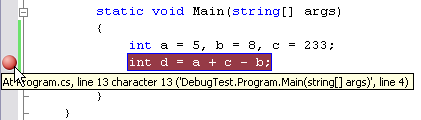
حالا دیگه آمادهای اولین عملیات اشکالزدایی یا Debugging کدت در C# رو انجام بدی. با زدن کلید F5 برنامه رو اجرا کن. برنامه در حالت عادی شروع به اجرا میکنه، اما وقتی به خطی برسه که روی اون BreakPoint قرار دادی، اجرای برنامه متوقف میشه تا بتونی کد رو بررسی کنی.
در کدی که بالا داریم، متغیرهای a و b و c مقداردهی شدهاند، اما در خطی که BreakPoint قرار گرفته، متغیر d هنوز مقداردهی نشده و مقدار پیشفرض برای integer یعنی صفر رو داره. بعد از اجرای این خطه که متغیر d مقدار جدید خودش رو دریافت میکنه.
حالا میرسیم به قسمت جذاب ماجرا؛ موس رو روی اسم متغیرهای مختلف کد ببر. یک tooHip باز میشه و بهت نشون میده که هر متغیر در همون لحظه چه مقداری داره.
همونطور که گفتیم، متغیر d تا قبل از اجرای این خط مقدار پیشفرض صفر رو داره. اما با حرکت کردن در کد و جلو رفتن اجرای برنامه، مقدار این متغیر میتونه تغییر کنه. در درس بعدی، نحوه حرکت در کدهای برنامه و بررسی بیشتر مراحل Debugging رو یاد میگیریم.
اگه میخوای کار با C# رو اصولیتر یاد بگیری و در کنار مباحثی مثل Debugging با مفاهیم و ابزارهای مهم این زبان هم آشنا بشی، میتونی مسیر یادگیریت رو با دوره آموزش C# ادامه بدی. یادگیری مرحلهبهمرحله این مفاهیم باعث میشه وقتی روی پروژههای واقعی کار میکنی، راحتتر کدت رو بررسی کنی و سریعتر متوجه خطاها بشی.