مشخصات مقاله
-
600
-
0.0
-
3888
-
0
-
0
ساخت اولین اپ Xamarin.Forms
ساخت اولین اپ Xamarin.Forms
درVisual Studio 2019
راهنما گام به گام در Windows
گامهای زیر را دنبال کنید:
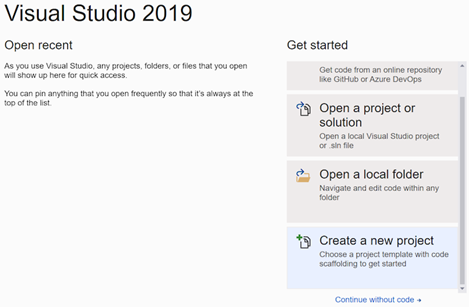
1. File > New> Project بروید و یا Create new project را انتخاب کنید:
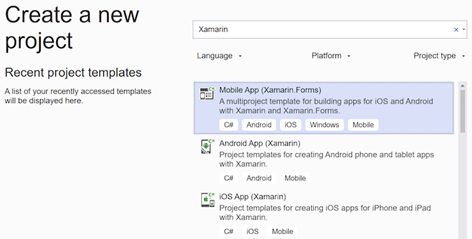
2. Xamarin را جستجو کنید و یا از منو Project type، Mobile را انتخاب کنید. Mobile App (Xamarin.Forms) را انتخاب کنید:
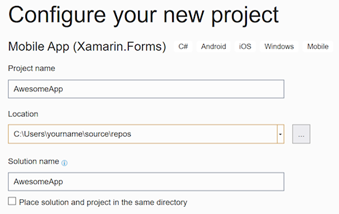
3. نام پروژه را انتخاب کنید(در پروژه زیر نام Awesome App انتخاب شده):
4. پروژه Blank را انتخاب کنید از انتخاب Android وiOS اطمینان حاصل کنید:
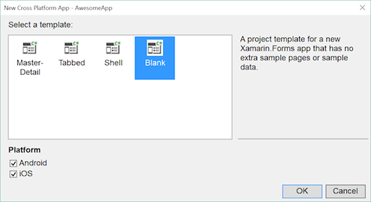
5. صبر کنید تا NuGet packages، restore شوند.( پیام “Restore Completed” در status bar نمایان میشود.)
6. Visual Studio 2019 installation های جدید، تنظیمات Android Emulator را ندارند. به فلش دکمه Debug رفته و Create Android Emulator را انتخاب کنید تا صفحه ایجاد شبیه ساز باز شود:
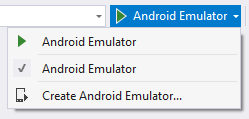
7. در صفحه ایجاد شبیه ساز، از تنظیمات پیش فرض استفاده کنید و دکمه Create را بزنید:
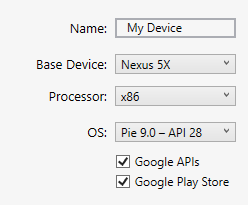
8. با ایجاد شبیه ساز شما به پنجره Device Manager باز میگردید، دکمه Start را کلیک کنید تا شبیه ساز جدید باز شود:

9. حالا باید در Visual Studio 2019 نام شبیه ساز جدید را در دکمه Debug ببینید:
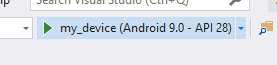
10. دکمه debug را بزنید تا اپلیکیشن شما در شبیه ساز build و اجرا شود:
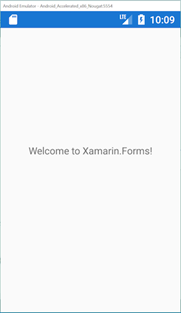
شخصی سازی اپلیکیشن
این اپلیکیشن میتواند برای اجرای interactive functionality شخصی سازی شود. گامهای زیر را برای اضافه کردن user interaction به اپلیکیشن انجام دهید:
1. MainPage.xml را تغییر دهید. این XAML را به آخر اضافه کنید:
2. MainPage.xaml.cs را تغییر دهید. این کد را به آخر کلاس اضافه کنید:
    int count = 0;
void Button_Clicked(object sender, System.EventArgs e)
{
    count++;
    ((Button)sender).Text = $"You clicked {count} times.";
}
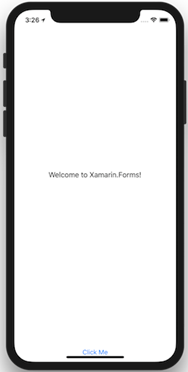
3. اپ را در اندروید دیباگ کنید:
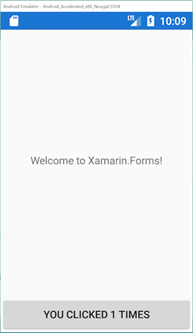
ساخت اپ iOS در visual studio2019 میتوان در یک سیستم مک متصل به اینترنت اپ iOS ساخته ب دیباگ کرد. برای اطلاعات بیشتر setup instructions را مطالعه کنید.
در Visual Studio 2017
راهنما گام به گام در Windows
گامهای زیر را دنبال کنید:
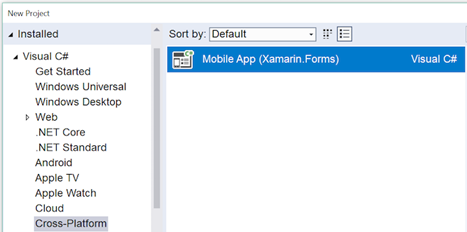
1. به File> New > Project… رفته و یا Create new project را انتخاب کنید سپس Visual C#> Cross-platform> Mobile App(Xamarin.Forms) را انتخاب کنید:
2. در بخش Platform، Android و iOS و در بخش Code sharing، .NET را انتخاب کنید:

3. صبر کنید تا NuGet package ها restore شوند.( پیام “Restore completed” در status bar نمایان میشود.)
4. با فشردن دکمه debug، شبیه ساز اندروید را فعال کنید.( یا به منو Debug> Start Debugging بروید.):
5. MainPage.xaml را تغییر دهید. این XAML را در آخر قرار دهید:
}
6. MainPage.xaml.cs را تغییر دهید. این کد را به آخر کلاس اضافه کنید:
    int count = 0;
void Button_Clicked(object sender, System.EventArgs e)
{
    count++;
    ((Button)sender).Text = $"You clicked {count} times.";
}
}
7. اپ را در اندروید دیباگ کنید:

شما میتوانید کد کامل را از اینجا دانلود کنید و یا در GitHub مشاهده کنید.
در Visual Studio for Mac
راهنما گام به گام برای Mac
گامهای زیر را دنبال کنید:
1. به File > New Solution… بروید و یا New Project را انتخاب کنید، به Multiple> App> Blank Forms App بروید:

2. Android و iOS را انتخاب کنید و در بخش shared code، .NET را انتخاب کنید:
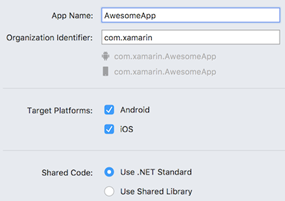
3. با راست کلیک کردن روی solutions، NuGet package ها را restore کنید:
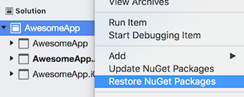
4. با فشردن دکمه debug، شبیه ساز اندروید را فعال کنید.(یا به Run> Start Debugging بروید.).
5. MainPage.xaml را تغییر دهید. XAML زیر را پیش از انتها قرار دهید:
}
}
6. MainPage.xaml.cs را تغییر دهید. این کد را به انتها کلاس اضافه کنید:
    int count = 0;
    void Handle_Clicked(object sender, System.EventArgs e)
    {
        count++;
        ((Button)sender).Text = $"You clicked {count} times.";
    }}
}
7. اپ را در اندروید دیباگ کنید:

8. برای قرار دادن iOS در Startup Project راست کنلک کنید:
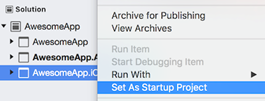
9. اپ را در iOS دیباگ کنید: