


مشخصات مقاله
-
0
-
0.0
-
1855
-
0
-
0
آموزش کار با قابلیت Bookmark در Viewer Stimulsoft
آموزش کار با قابلیت Bookmark در Viewer Stimulsoft
HTML5 Viewer component، قابلیت bookmark کردن گزارشات را در اختیار می گذارد. هنگام مشاهده ی یک گزارش bookmark شده، پنلی حاوی bookmark ها در سمت چپ نمایش داده می شود. هنگامی که یک bookmark از گزارش انتخاب می کنید، viewer به طور خودکار صفحه نمایش داده شده را به صفحه ی انتخاب شده می برد و آیتم bookmark شده highlight می شود.
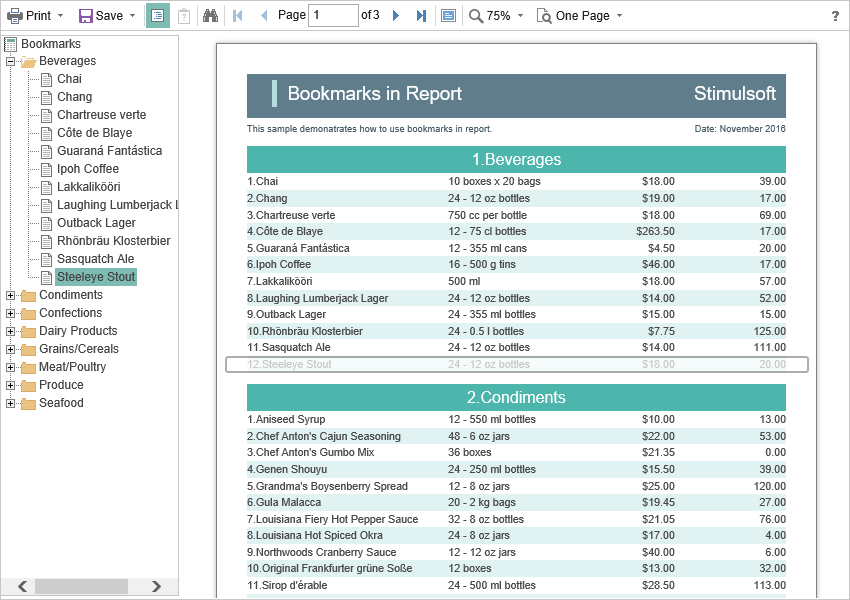
به طور پیش فرض، منوی bookmarks دارای عرض 180 pixel است اما امکان تغییر این مقدار وجود دارد. به این منظور از BookmarksTreeWidth property استفاده کنید و مقدار مدنظر را به pixel مقداردهی کنید.
Index.cshtml
...
@Html.StiNetCoreViewer(new StiNetCoreViewerOptions() {
Appearance =
{
BookmarksTreeWidth = 200
}
})
...
می توانید در صورت نیاز، کلا این قابلیت را غیرفعال کنید. برای این منظور، مقدار ShowBookmarksButton property را به false مقداردهی کنید.
Index.cshtml
...
@Html.StiNetCoreViewer(new StiNetCoreViewerOptions() {
Toolbar =
{
ShowBookmarksButton = false
}
})
...
توجه: درصورت غیرفعال کردن این قابلیت، bookmark های گزارش حتی درصورت وجود، نمایش داده نمی شود. این property تاثیری روی چاپ یا export گرفتن از گزارش ندارد.
هنگام چاپ گزارشی که دارای bookmark است، منوی bookmarks مشاهده نمی شود. به منظور چاپ bookmark ها همراه گزارش، مقدار BookmarksPrint property را به true مقداردهی کنید.
Index.cshtml
...
@Html.StiNetCoreViewer(new StiNetCoreViewerOptions () {
Appearance =
{
BookmarksPrint = true
}
})
...