مشخصات مقاله
-
428
-
0.0
-
2105
-
0
-
0
آغاز به کار با GitHub
آغاز به کار با GitHub
ساخت حساب GitHub
به سایت GitHub رفته و یک اکانت بسازید:
GitHub

به خاطر داشته باشید که از ایمیل و نام کاربری یکسان با Git استفاده کنید.
ساخت یک Repository در GitHub
حالا که یک حساب GitHub ساخته اید، وارد آن شوید و یک Repo جدید بسازید:
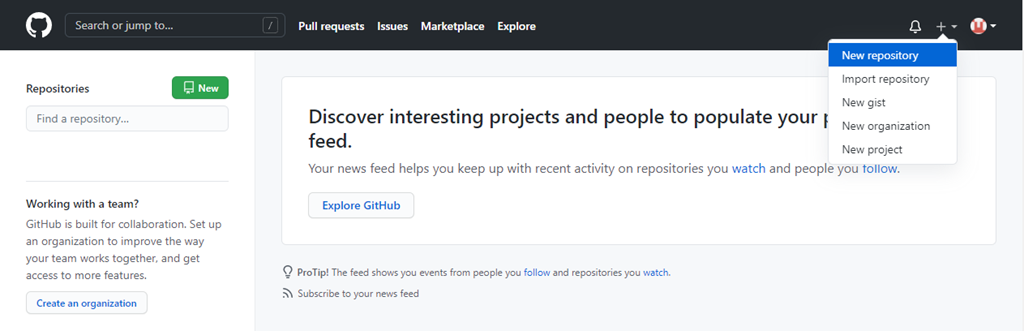
و اطلاعات مربوط به آن را پر کنید:
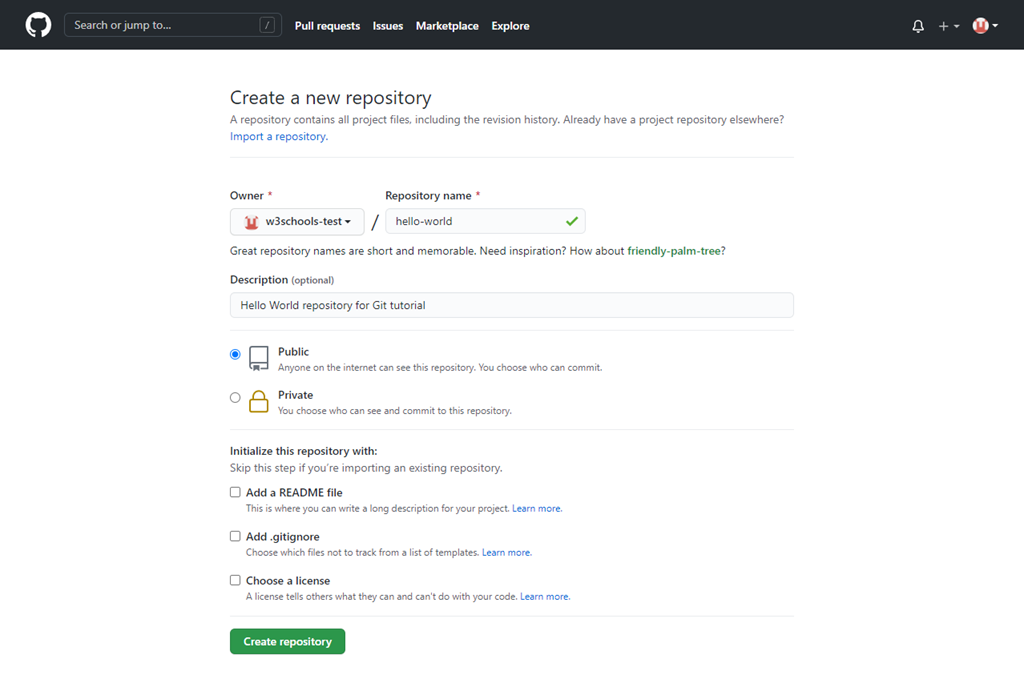
در بخش های بعد، گزینه ها و معنای آنها را بررسی خواهیم کرد. میتوانید Public ( اگر مایلید repo تان برای همه قابل مشاهده باشد) و یا Private ( اگر مایلید افرادی که قادر به مشاهده repo هستند را کنترل کنید) را انتخاب کنید. در هر حالت، انتخاب افرادی که میتوانند تغییراتی در Repo ایجاد کنند، با شماست.
سپس گزینه ی “Create Repository” را انتخاب کنید.
Push کردن Local Repository در Github
ما تا به حال یک Local Git repo ایجاد کرده ایم و حالا میتوانیم آن را در GitHub قرار دهیم (Push):
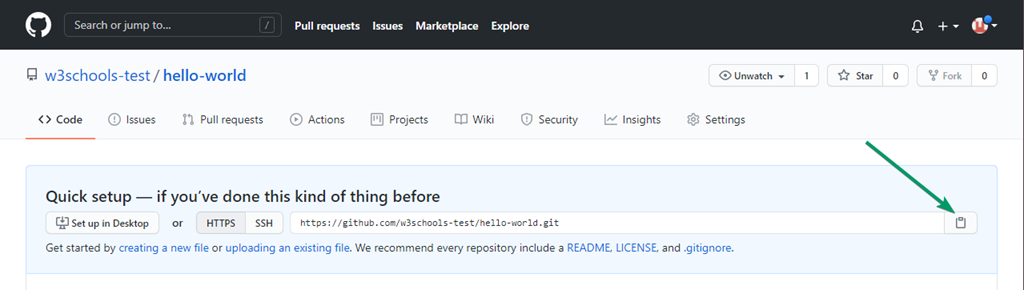
URL را کپی کنید و بر علامت clipboard مشخص شده در تصویر بالا کلیک کنید.
حالا دستور زیر را paste کنید:
git remote add origin https://github.com/w3schools-test/hello-world.git
git remote add origin URL بیان میکند که شما در حال اضافه کردن یک remote repo جدید، با URL مشخص هستید که یک origin برای local Git repo تان میباشد.
حالا باید master branch خود را به origin url مان اضافه کرده و آن را به عنوان remote branch پیش فرض مان انتخاب کنیم:
git push --set-upstream origin master
Enumerating objects: 22, done.
Counting objects: 100% (22/22), done.
Delta compression using up to 16 threads
Compressing objects: 100% (22/22), done.
Writing objects: 100% (22/22), 92.96 KiB | 23.24 MiB/s, done.
Total 22 (delta 11), reused 0 (delta 0), pack-reused 0
remote: Resolving deltas: 100% (11/11), done.
To https://github.com/w3schools-test/hello-world.git
 * [new branch]      master -> master
Branch 'master' set up to track remote branch 'master' from 'origin'.
با توجه به اینکه این اولین مواجهه شما با GitHub است، یک notification دریافت میکنید تا اعتبار ارتباط شما تایید شود.
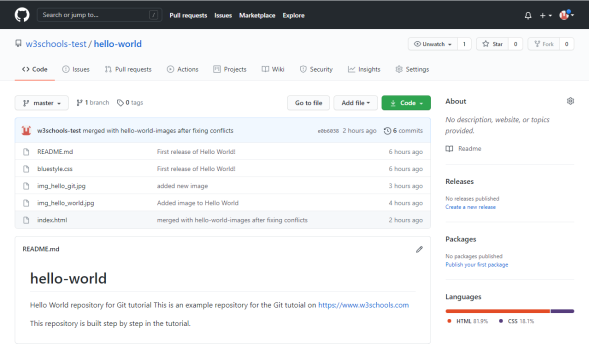
حالا به GitHub برگشته و مشاهده میکنیم که repo به روز رسانی شده است: