


مشخصات مقاله
-
567
-
0.0
-
2426
-
0
-
0
آموزش xamarin-آموزش Lable در زامارين
آموزش ساخت Lable در Xamarin
قبل از شروع، باید با موفقیت بخش های زیر را به پایان رسانده باشید
در این بخش شما می آموزید چگونه:
- یک Xamarin.Forms Label در XAML بسازید.
- ظاهر یک Label را عوض کنید.
- در یک Label، text با فرمت های مختلف قرار دهید.
شما میتوانید از Visual Studio 2019 ویا Visual Studio for Mac برای تولید یک اپلیکیشن ساده، که طریقه نمایش text در Label را نشان میدهد، استفاده کنید. اپلیکیشن نهایی به شکل زیر خواهد بود:
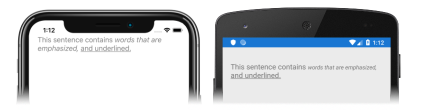
گام اول
در Visual Studio
برای کامل کردن این بخش شما باید Visual Studio 2019 (آخرین ورژن ) و Mobile development with .NET را بر سیستم خود نصب کرده باشید. علاوه بر آن آما نیاز به یک سیستم مک متصل شدن به سیستم خود دارید تا بتوانید اپلیکیشن را برای iOS بسازید. برای اطلاعات بیشتر Installing Xamarin را ببینید و برای اطلاعات بیشتر درباره اتصال Visual Studio به Mac، Pair to Mac for Xamarin.iOS development را ببینید.
1. Visual Studio را باز کنید و یک new black Xamarin.Forms app بسازید و آن را LabelTutorial نام گذاری کنید. مطمئن شوید که اپ شما از مکانیزم .NET Standard برای shared code استفاده میکند.
برای استفاده از کد ها C# و XAML موجود در این بخش شما باید solution خود را LabelTutorial بنامید. استفاده از نام متفاوت باعث میشود شما با کپی کردن کد های موجود در این بخش به error برخورد کنید.
2. در Solution Explorer، در پروژه LabelTutorial ، بر MainPage.xaml دابل کلیک کنید تا باز شود و سپس کد های موجود در آن را حذف کرده و کد زیر را جایگزین کنید:
این کدUI برای صفحه را تعریف میکند که شامل یک Label در یک StackLayout میباشد. Label.Txt، متن نمایش داده شده را مشخص میکند و HorizontalOptions مشخص میکند که label به شکل افقی و در مرکز قرار میگیرد.
3. در Visual Studio toolbar، دکمه Start را بزنید(دکمه مثلثی که مانن علامت play است) تا اپلیکیشن در شبیه ساز منتخب iOS یا اندروید شما اجرا شود:
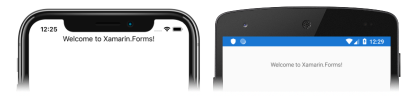
در Visual Studio for Mac
برای کامل کردن این tutorial شما باید Visual Studio for Mac(آخرین ورژن) به همراه support platform برای Android و iOS را نصب کرده باشید. علاوه بر آن، شما نیاز باید Xcode(آخرین ورژن) را نیز نصب کنید. برای اطلاعات بیشتر درباره نصب پلتفرم Xamarin، Installing Xamarin را ببینید.
1. Visual Studio for Macرا باز کنید و یک new black Xamarin.Forms app بسازید و آن را LabelTutorial نام گذاری کنید. مطمئن شوید که اپ شما از مکانیزم .NET Standard برای shared code استفاده میکند.
برای استفاده از کد ها C# و XAML موجود در این بخش شما باید solution خود را LabelTutorial بنامید. استفاده از نام متفاوت باعث میشود شما با کپی کردن کد های موجود در این بخش به error برخورد کنید.
2. درSolution Pad، در پروژه LabelTutorial ، بر MainPage.xaml دابل کلیک کنید تا باز شود و سپس کد های موجود در آن را حذف کرده و کد زیر را جایگزین کنید:
این کدUI برای صفحه را تعریف میکند که شامل یک Label در یک StackLayout میباشد. Label.Txt، متن نمایش داده شده را مشخص میکند و HorizontalOptions مشخص میکند که label به شکل افقی و در مرکز قرار میگیرد.
3. در Visual Studio for Mac toolbar، دکمه Start را بزنید(دکمه مثلثی که مانن علامت play است) تا اپلیکیشن در شبیه ساز منتخب iOS یا اندروید شما اجرا شود:
گام دوم
در Visual Studio
1. در MainPage.xaml، تعریف Label را تغییر دهید تا شکل ظاهری آن را تغییر دهید:
این کد property هایی که ظاهر label را تغییر میدهند، عوض میکند. TextColor، رنگ متن داخل Button را عوض میکند. FontAttributes، خط label را italic قرار میدهد و FontSize اندازه خط را تعیین میکند. علاوه بر اینها با مشخصه TextDecoration، خط زیر متن در label ایجاد میشود و با Center قرار دادن HorizontalOptions، متن به صورتافقی در مرکز قرار میگیرد.
2. در Visual Studio toolbar، دکمه Start را بزنید(دکمه مثلثی که مانن علامت play است) تا اپلیکیشن در شبیه ساز منتخب iOS یا اندروید شما اجرا شود. توجه کنید که ظاهر label تغییر کرده است:
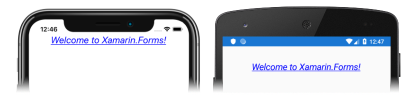
برای اطلاعات بیشتر درباره تغییر ظاهر label، راهنمایXamarin.Forms Label را ببینید.
در Visual Studio for Mac
1. در MainPage.xaml، تعریف Label را تغییر دهید تا شکل ظاهری آن را تغییر دهید:
این کد property هایی که ظاهر label را تغییر میدهند، عوض میکند. TextColor، رنگ متن داخل Button را عوض میکند. FontAttributes، خط label را italic قرار میدهد و FontSize اندازه خط را تعیین میکند. علاوه بر اینها با مشخصه TextDecoration، خط زیر متن در label ایجاد میشود و با Center قرار دادن HorizontalOptions، متن به صورتافقی در مرکز قرار میگیرد.
2. در Visual Studio for Mac toolbar، دکمه Start را بزنید(دکمه مثلثی که مانن علامت play است) تا اپلیکیشن در شبیه ساز منتخب iOS یا اندروید شما اجرا شود. توجه کنید که ظاهر label تغییر کرده است:
گام سوم
در Visual Studio
1. در MainPage.xaml، تعریف label را تغییر دهید تا متن را با فرمت های مختلف در یک label نشان دهد:
این کد متن را، در یک label، با فرمت های مختلف نشان میدهد. متن در اولین Span با فرمت مشخص شده در label نمایش داده شده و در دومین و سومین Span با فرمت مشخص شده در label و هر span ، نشان داده شده است.
FormattedText نوعی از FormattedString است که یک یا چند span را شامل میشود.
2. در Visual Studio toolbar، دکمه Start را بزنید(دکمه مثلثی که مانن علامت play است) تا اپلیکیشن در شبیه ساز منتخب iOS یا اندروید شما اجرا شود. توجه کنید که ظاهر label تغییر کرده است:
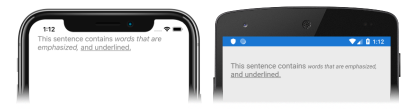
در Visual Studio for Mac
1. در MainPage.xaml، تعریف label را تغییر دهید تا متن را با فرمت های مختلف در یک label نشان دهد:
این کد متن را، در یک label، با فرمت های مختلف نشان میدهد. متن در اولین Span با فرمت مشخص شده در label نمایش داده شده و در دومین و سومین Span با فرمت مشخص شده در label و هر span ، نشان داده شده است.
FormattedText نوعی از FormattedString است که یک یا چند span را شامل میشود.
2. در Visual Studio for Mac toolbar، دکمه Start را بزنید(دکمه مثلثی که مانن علامت play است) تا اپلیکیشن در شبیه ساز منتخب iOS یا اندروید شما اجرا شود. توجه کنید که ظاهر label تغییر کرده است:
گام چهارم
تبریک!
شما این tutorial را با موفقیت به اتمام رساندید و یاد گرفتید:
- یک Xamarin.Forms Label در XAML بسازید.
- ظاهر یک Label را عوض کنید.
- در یک Label، text با فرمت های مختلف قرار دهید.